360°パノラマ登録
新規物件登録の場合は、物件追加の登録後にこの画面が開きます。
登録済み物件編集の場合は、物件リストから選択した物件の編集画面として開きます。
操作手順
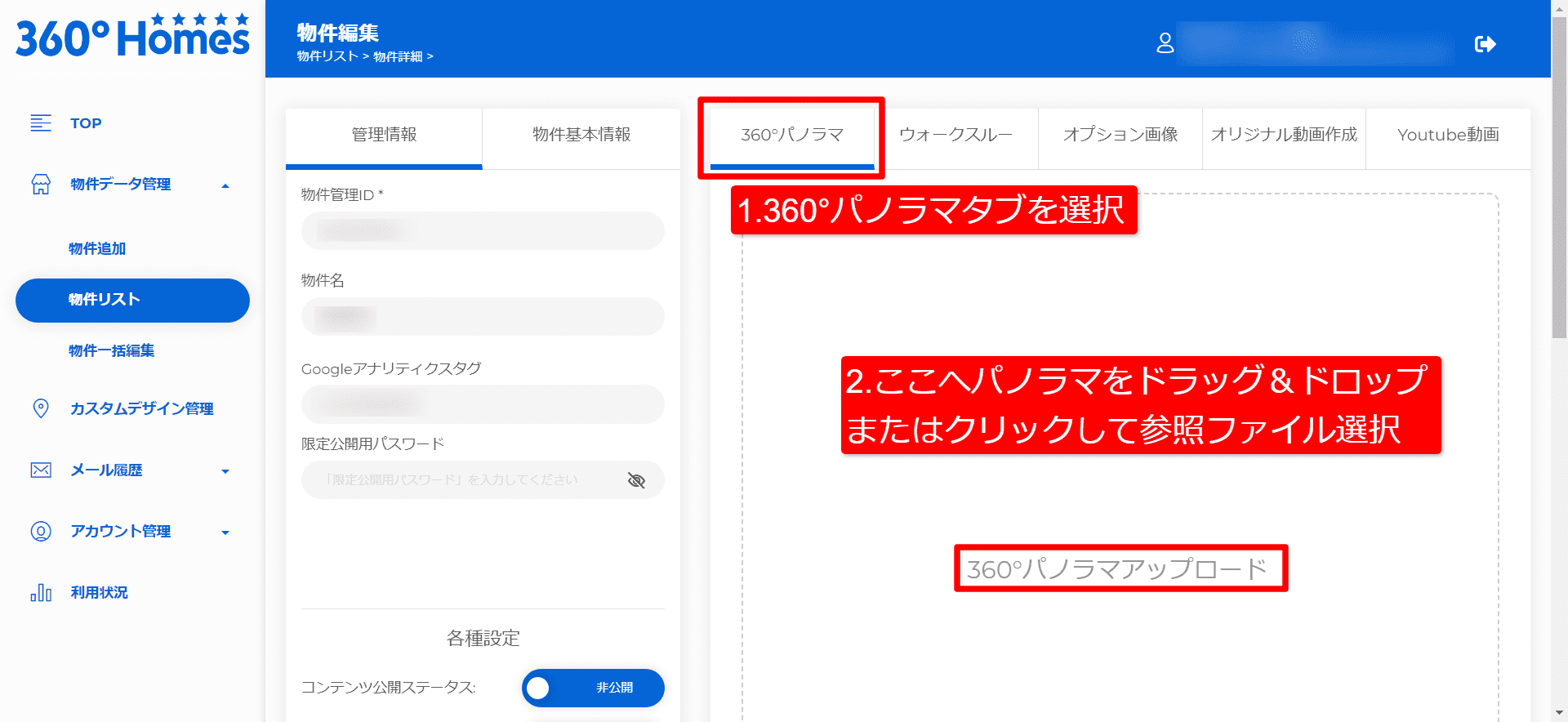
1.360°パノラマタブをクリック。
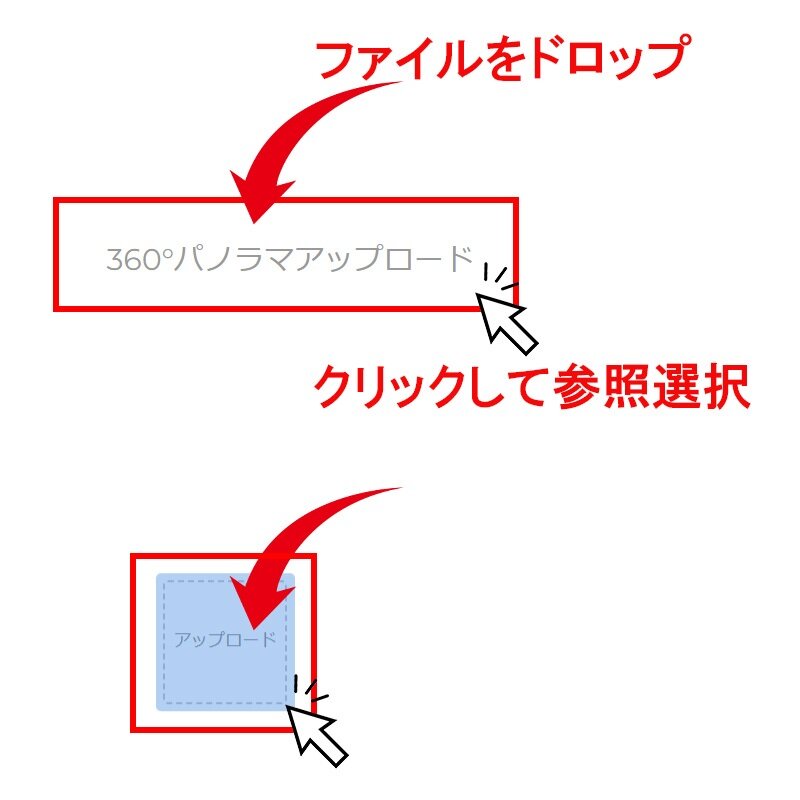
2.「360°パノラマアップロード」の場所に、パノラマをドラッグ&ドロップまたは、クリックして、フォルダからパノラマを参照選択。
アップロード時は画像生成完了までしばらくお待ちください。
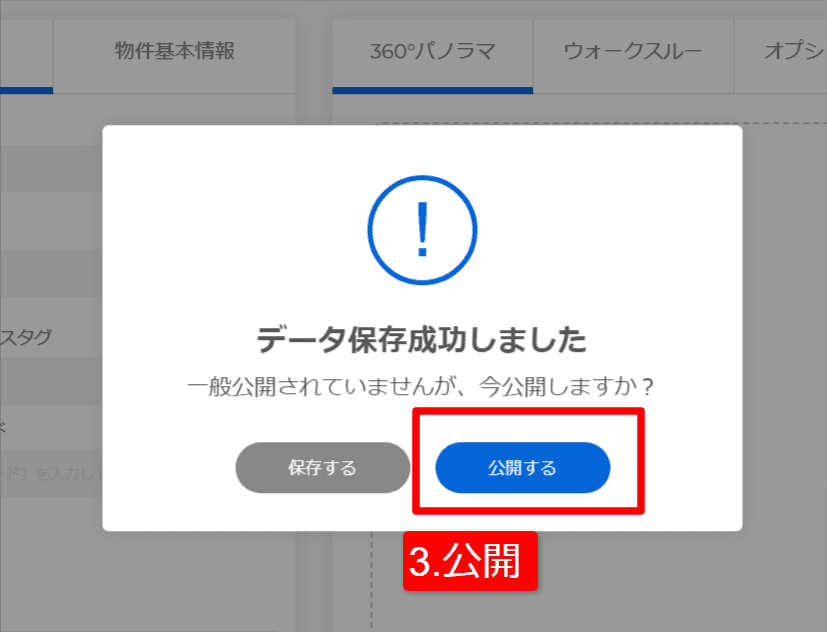
3.公開。(保存ボタンは非公開保存)
※パノラマ1画像のアップロードできるファイルサイズは最大50MBです。
※2:1の対比の360°パノラマ画像であれば、撮影カメラの機種を問わずご利用いただけます。
機能説明
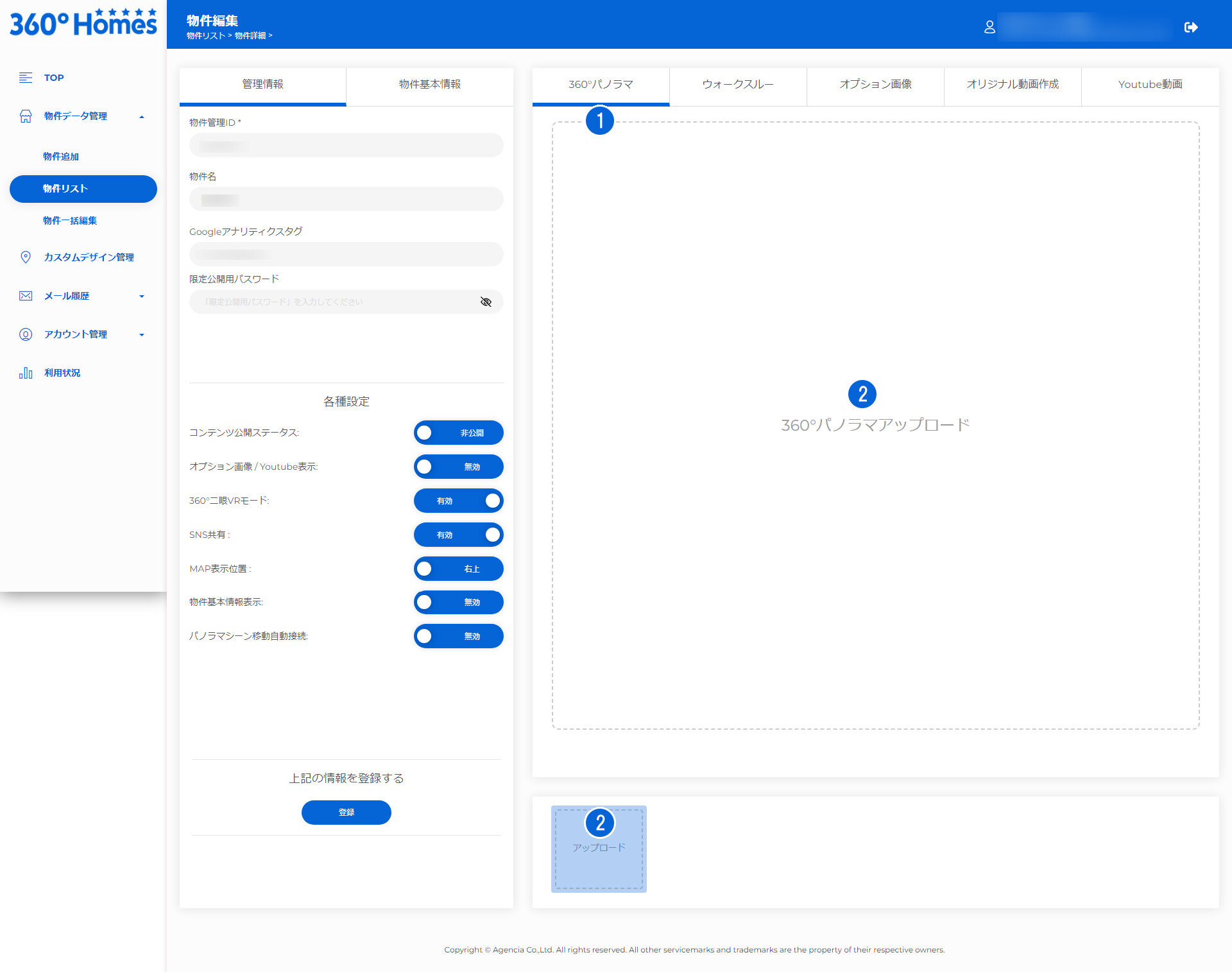
① 360パノラマ:物件内装の360°画僧の登録、シーンリンク、マップ設定、ホットスポット設定、動画生成などのコンテンツの編集をする画面です。
② 360°パノラマアップロード:枠内をクリックしてファイルを選択、または枠内にドラッグ&ドロップして50MBまでの画像を複数アップロードできます。
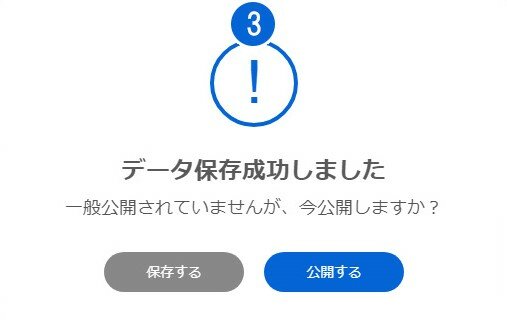
③データ保存が成功しました:
「公開する」コンテンツURLが発行され一般公開されます。公開すると⑪の「コード表示」が表示され、公開URLや埋め込みコードが取得できます。
「保存する」非公開のままで保存します。
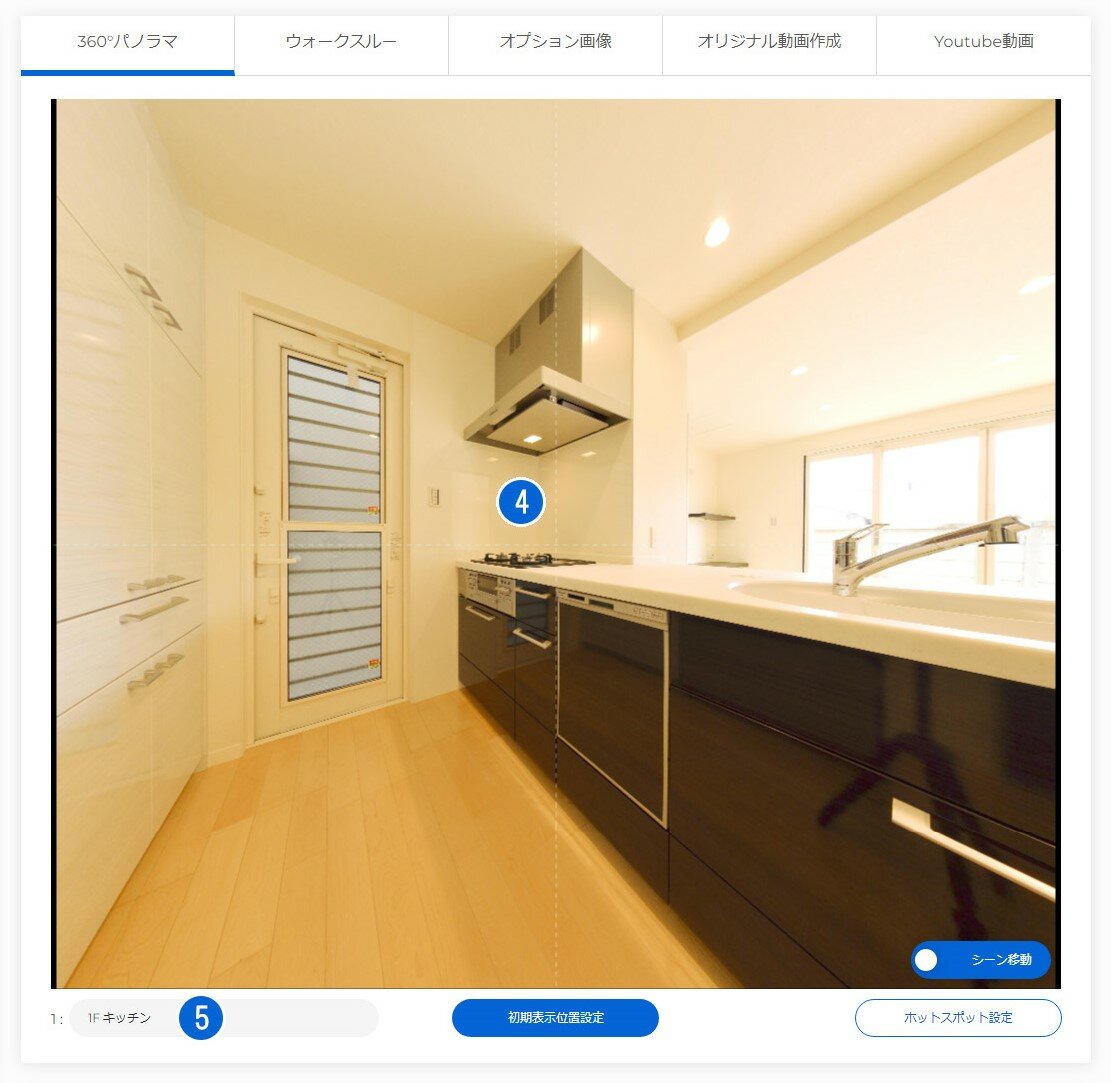
④ プレビュー:アップロード後、パノラマのプレビューが表示されます。上下左右にドラッグして表示を確認することができます。
⑤ パノラマ名:サムネイルで選択されたパノラマの名称を変更することができます。
⑥ 初期表示位置設定:パノラマごとに表示開始の位置を設定できます、画面中央の十字に表示させたい位置を合わせて「初期表示位置設定」ボタンをクリックします。
⑦サムネイル:アップした画像が表示されます。サムネイルをクリックするとプレビューが切り替わります。
⑧順序変更:サムネイルをドラッグして任意の場所でドロップすると順序が入れ替わります。
⑨ パノラマ削除:1点のみパノラマ画像を削除する場合は、サムネイル右上にマウスオンをして、✖をクリックして削除ができます。
⑩360パノラマ削除:表示中のすべての画像を削除します。削除後は復元できませんのでご注意ください。
⑪コードの表示:公開URLや埋め込みコードが取得できます。>Web公開用コードの表示