オプション画像登録
操作手順
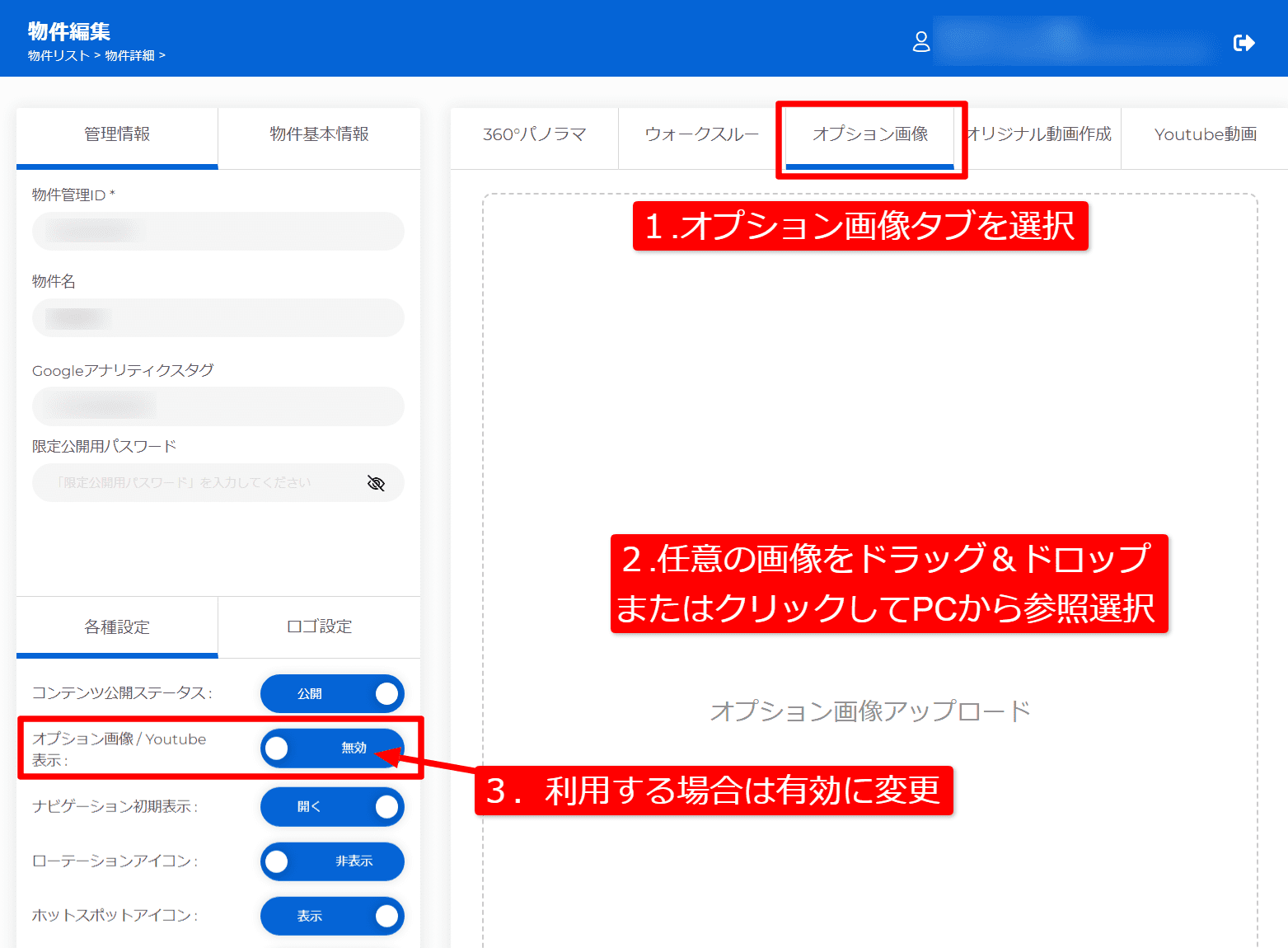
1.「オプション画像」タブを選択
2.アップロード領域に任意の画像をドラッグ&ドロップまたはクリックしてPCから画像を参照選択してアップロード
3.オプション画像を掲載するには、「各種設定」タブのオプション画像表示を有効に変更
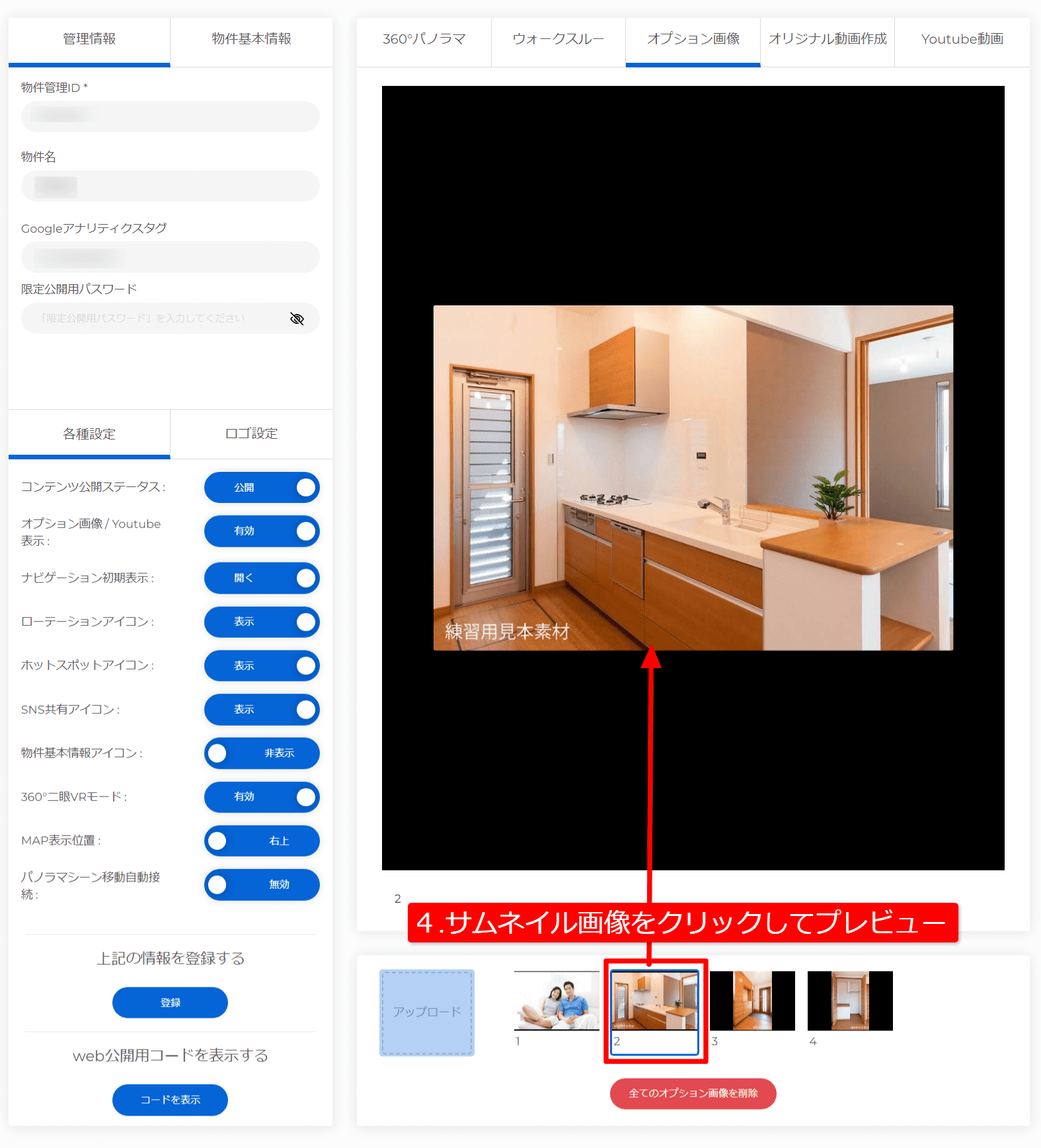
4.サムネイル画像をクリックしてプレビュー確認
機能説明
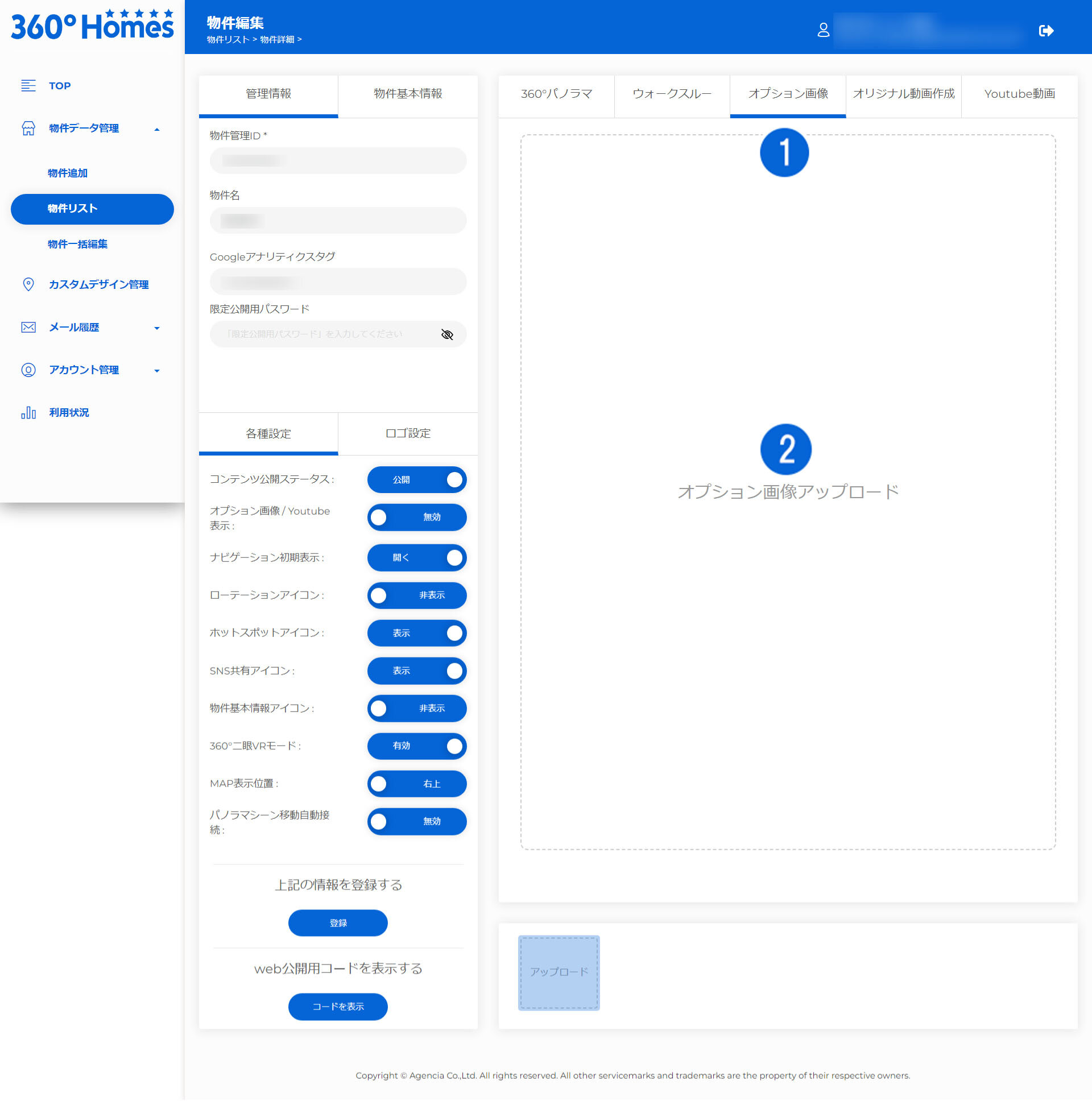
① オプション画像:物件内装の360パノラマ°画像と別に、設備や外観などの通常の写真やイラスト画像を掲載することができます。
② オプション画像アップロード:枠内をクリックしてファイルを選択、または枠内にドラッグ&ドロップして5MBまでの画像を最大80枚アップロードできます。
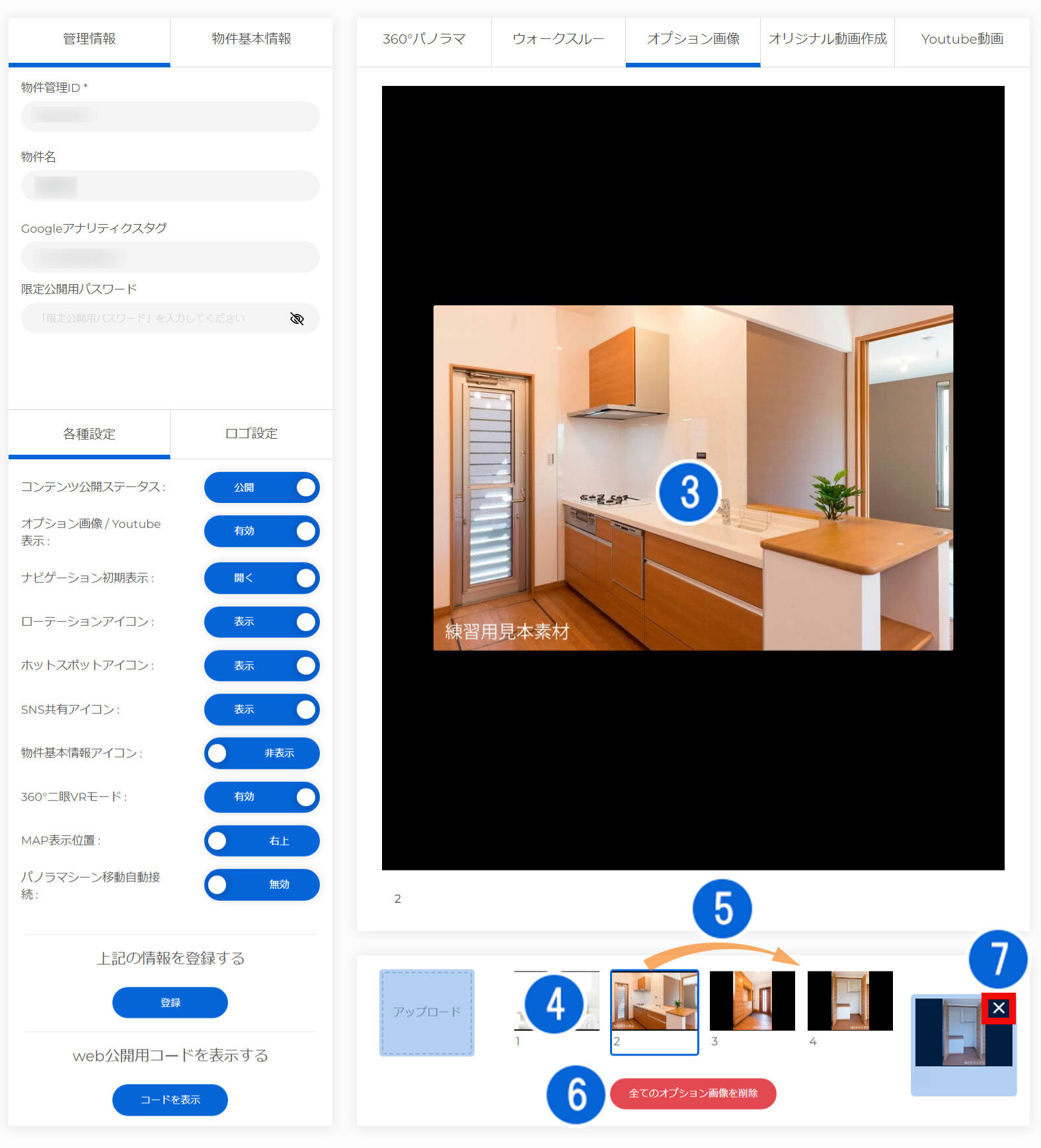
③ プレビュー:アップロード後、画像のプレビューが表示されます。
④ サムネイル:アップした画像が表示されます。サムネイルをクリックするとプレビューが切り替わります。
⑤ 順序変更:サムネイルをドラッグして任意の場所でドロップすると順序が入れ替わります。
⑥ すべてのオプション画像を削除:全ての画像を一括で削除します。削除後は復元できませんのでご注意ください。
⑦ パノラマ削除:1点のみパノラマ画像を削除する場合は、サムネイル右上にマウスオンをして、✖をクリックして削除ができます。
コンテンツ表示例
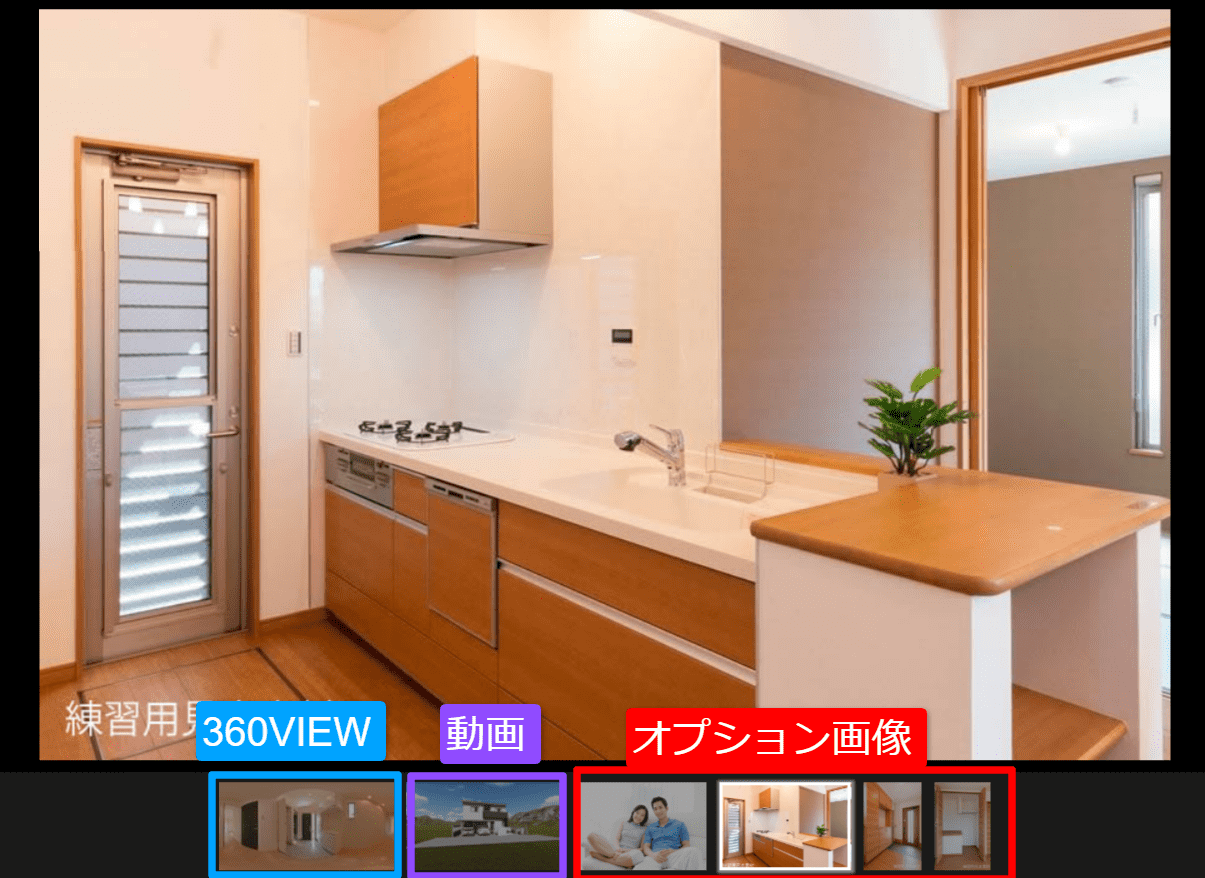
オプション画像の設定が有効の場合、画面下部にサムネイルが表示されます。