物件追加
360°掲載物件の登録は、このメニューから行います。
360°画像撮影後の登録をお勧めしますが、先行して物件情報のみでも登録可能です。
操作手順
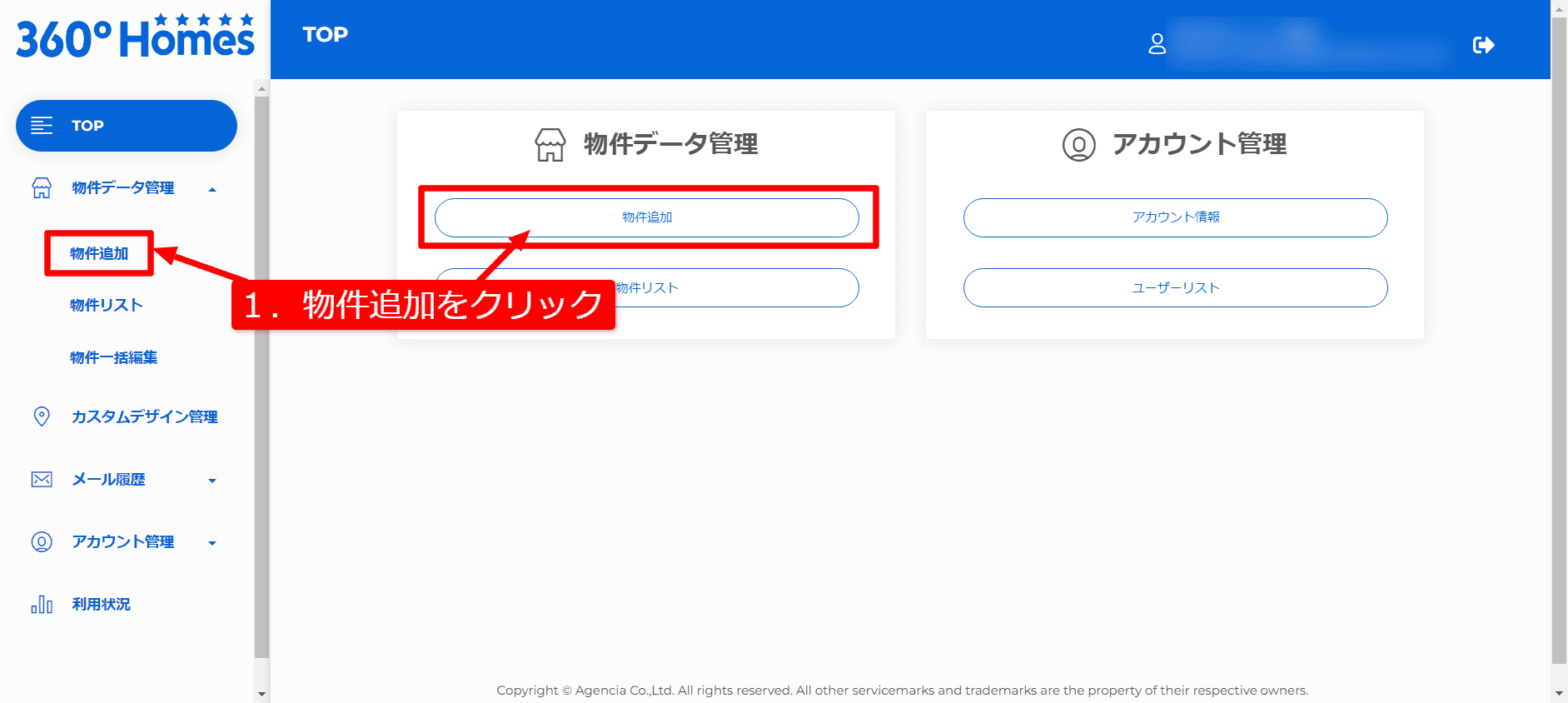
1.TOPの「物件追加」または左メニューの「物件データ管理>物件追加」をクリック。
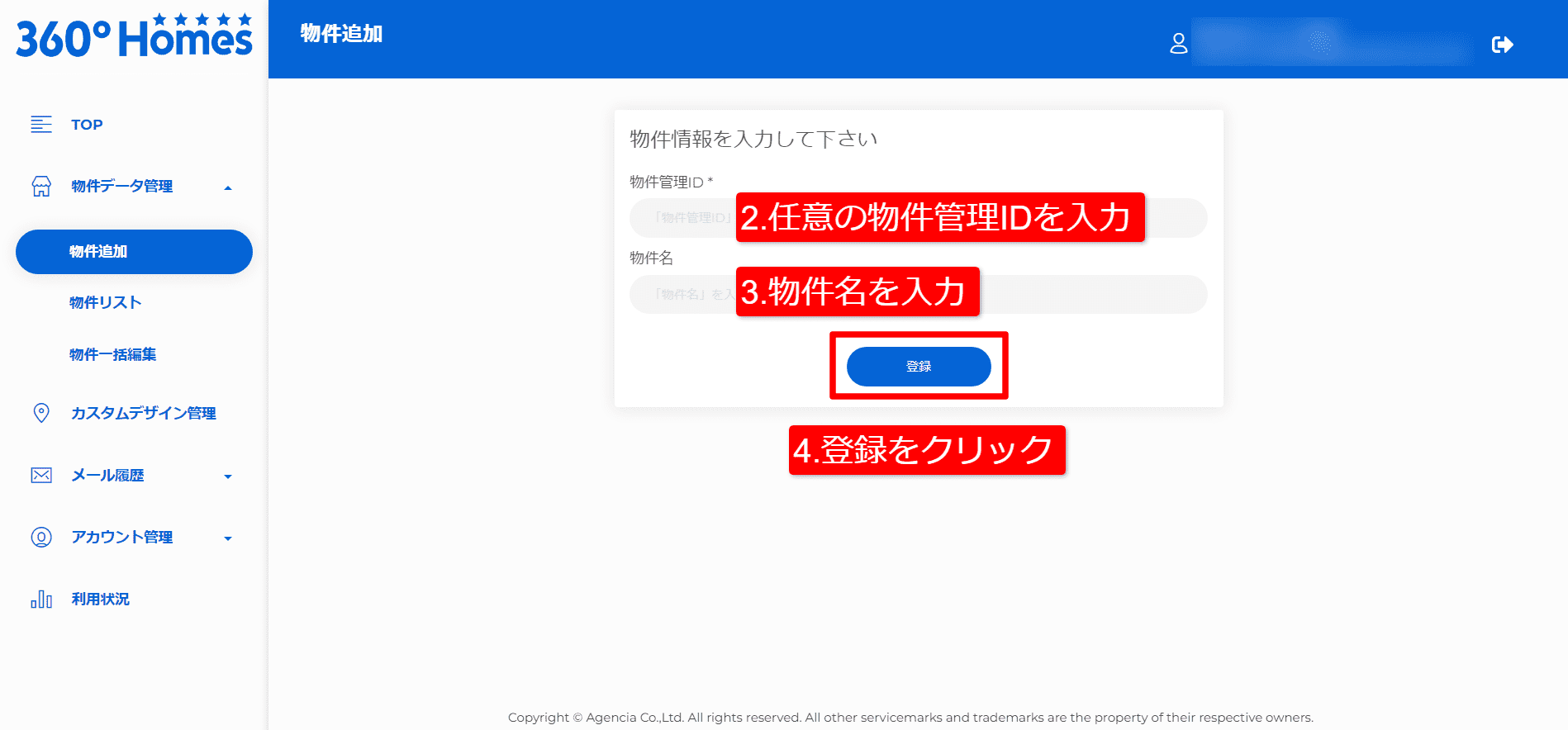
2.自社のルールに合わせて、任意の管理IDや番号を入力。(半角英数字、重複不可)
3.物件名を入力。(ほかの物件と違いが分かるようにご注意ください。)
4.登録をクリック。
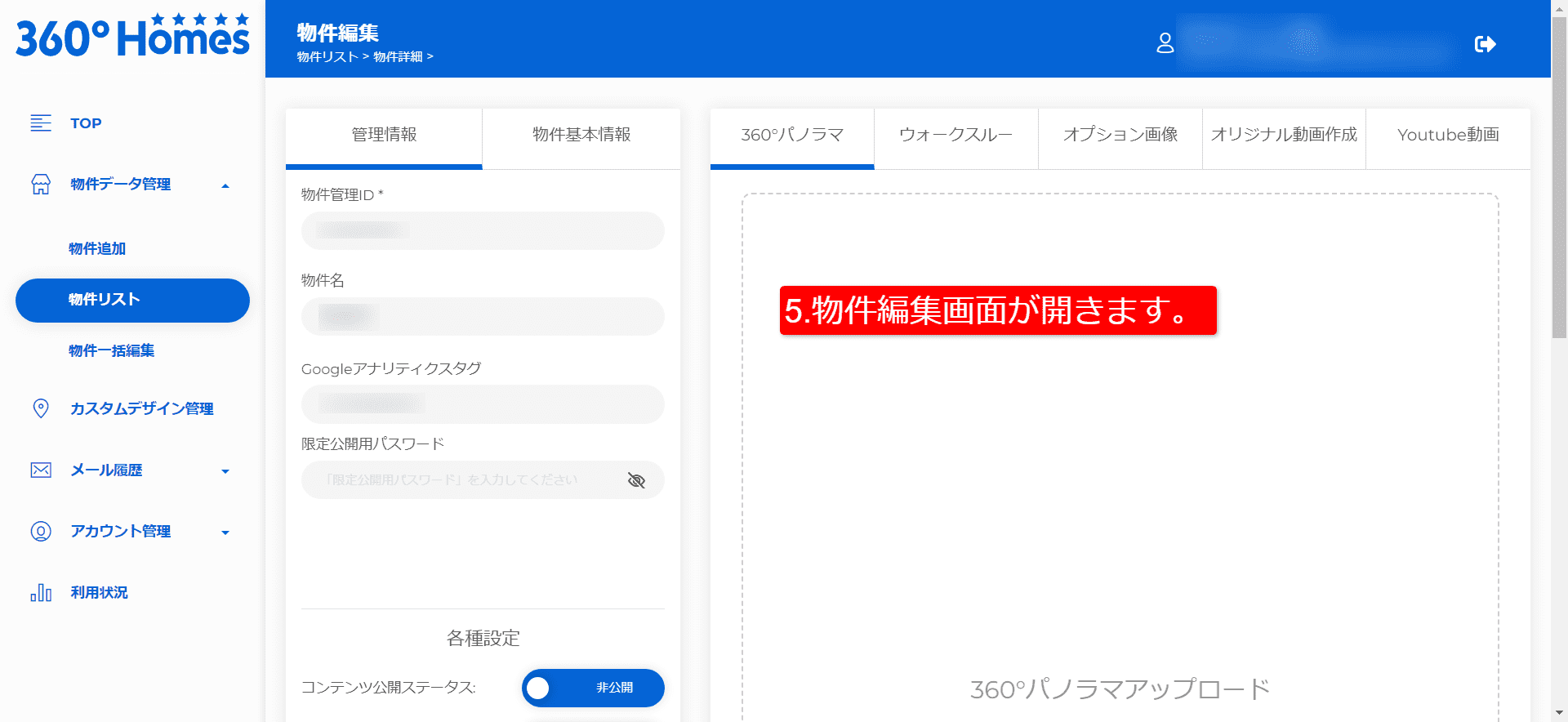
5.物件編集画面が開きます。引き続き、物件管理情報の登録やパノラマアップロードを行ってください。>物件管理情報登録・各種設定
※管理IDと物件名は、あとから詳細画面で変更することができます。
機能説明
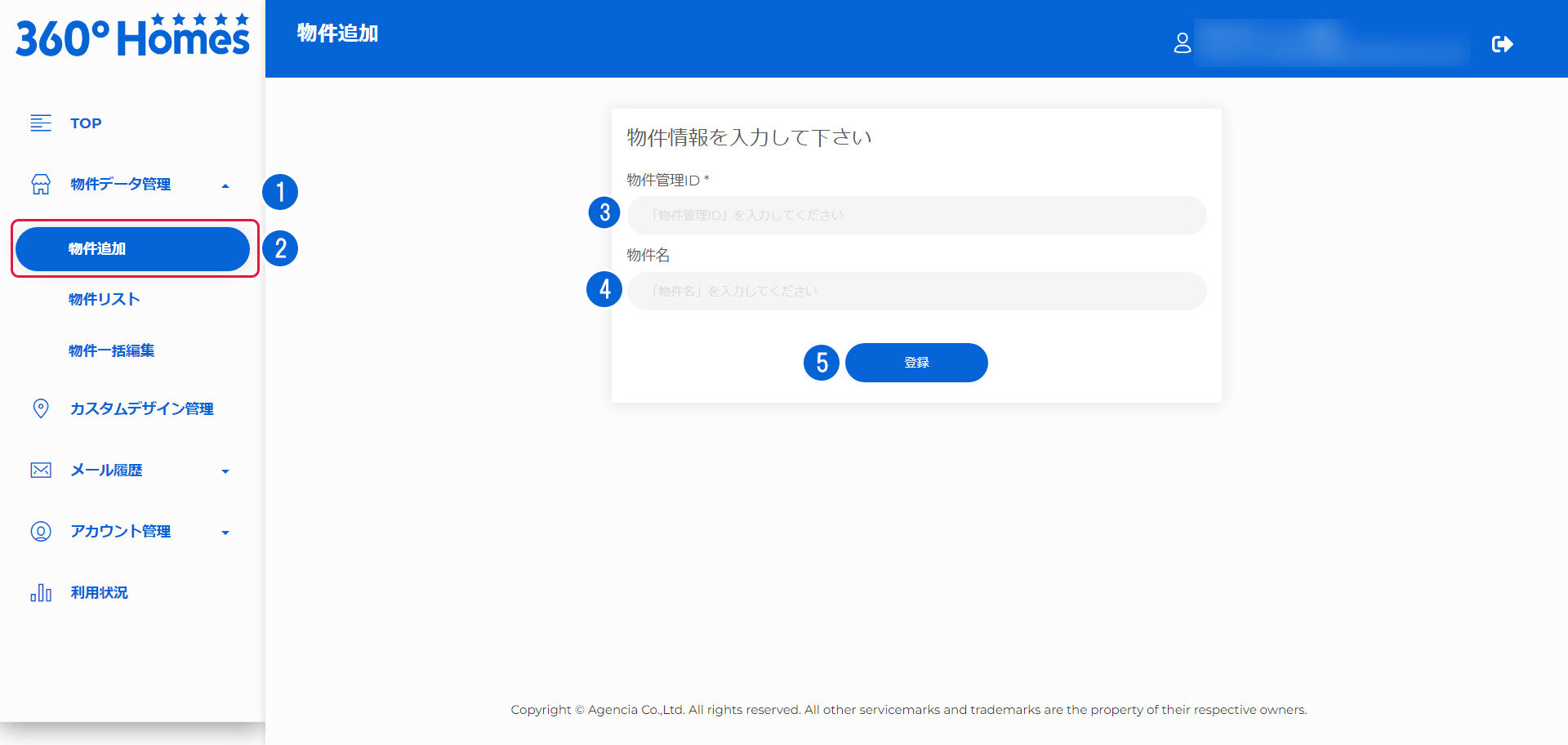
① 物件データ管理:物件管理メニューを表示します。
② 物件追加:360°掲載物件を登録できます。
③ 物件管理 ID:登録には重複しない値の入力が必須です。(半角英数字で40文字以内)自社管理番号等をご登録ください。
④ 物件名:他物件と区別できる物件名をご登録ください。
⑤ 登録:入力された情報で登録します。
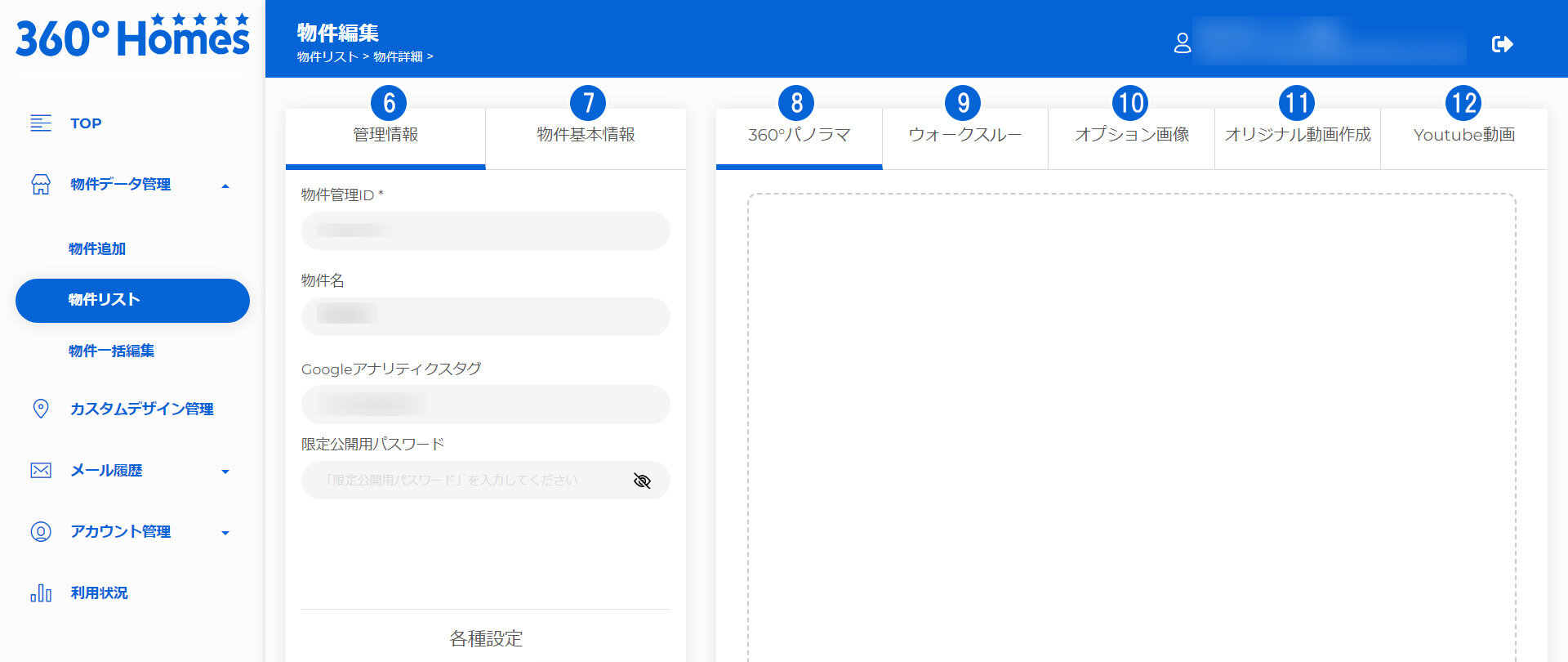
⑥ 管理情報:この物件の管理情報や機能を設定編集をする画面です。>物件管理情報登録・各種設定
⑦ 物件基本情報:この物件の公開する詳細情報を編集をする画面です。>物件基本情報登録
⑧ 360パノラマ:物件内装の360°画像の登録、シーンリンク、マップ設定、ホットスポット設定、動画生成などのコンテンツの編集をする画面です。>360°パノラマ登録
⑨ ウォークスルー:
⑩ オプション画像:物件PRのための設備写真や説明などの画像の登録編集をする画面です。>オプション画像登録
⑪ オリジナル動画作成:360°画像やオプション画像を利用して、簡単な入力設定をすることで、自動でPR動画を作成することができます。>オリジナル動画作成
⑫ Youtube動画:Youtube動画のURLを入力することで、360°コンテンツに、現在公開している動画を流用して掲載することができます。>Youtube動画