ホットスポット設定
360°の任意の場所にホットスポットアイコンを設置し、説明画像や動画などで設備などのPRが行えます。
操作手順
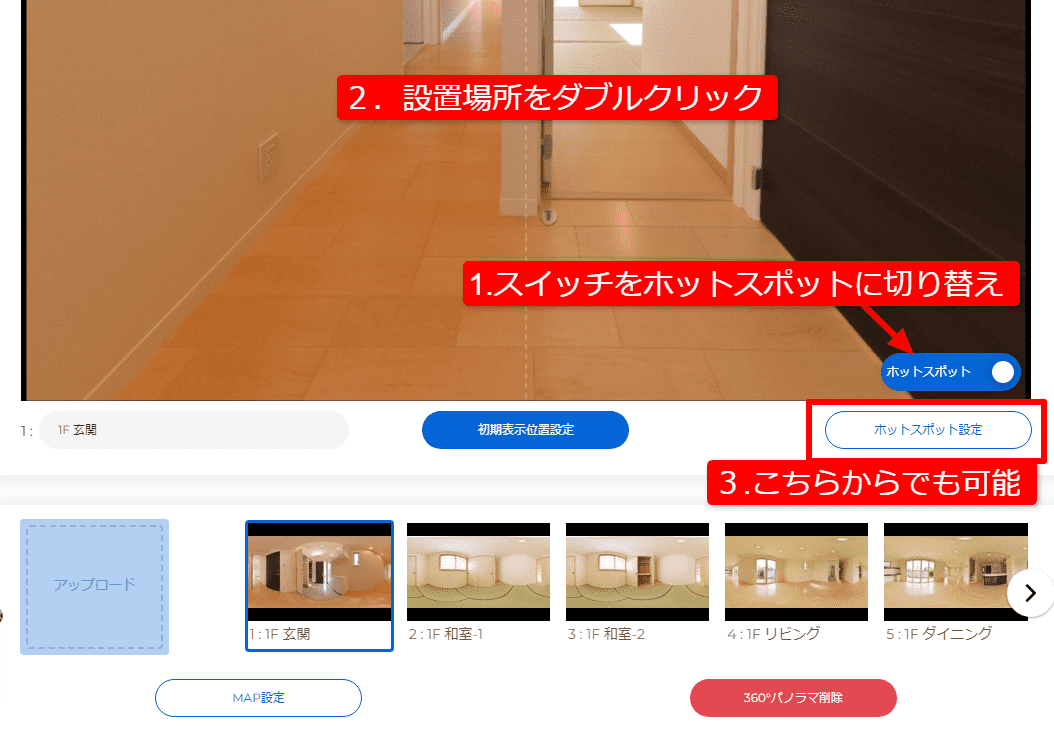
1.画面右下の操作スイッチをホットスポット移動に切り替え。
2.任意の場所でダブルクリックしてアイコンを設置。(5.へ進む)
3.ホットスポット設定のボタンからも設定を開始できます。(4.へ進む)
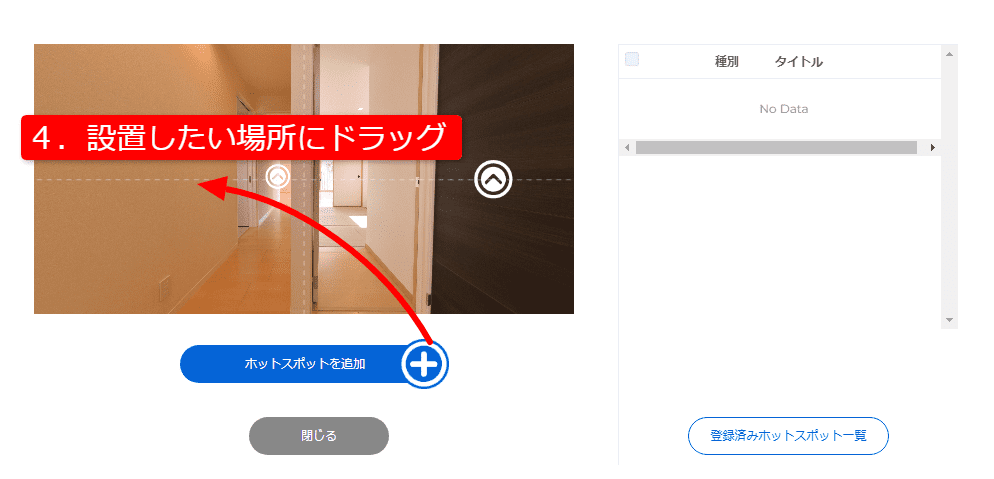
4.⊕アイコンを任意の場所にドラッグしてアイコンを設置
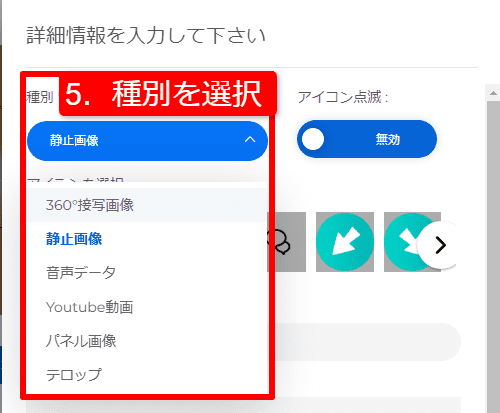
5.表示するホットスポットの種別を選択。選択した内容によりアイコン設定以下の入力内容が変わります。(詳細は機能説明へ)
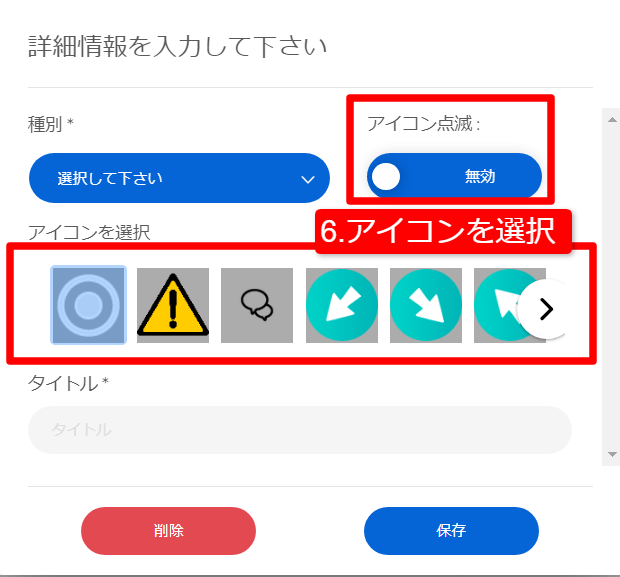
6.アイコンを選択、アイコンの点滅動作を選択。
(リストにないアイコンは、カスタムデザイン設定で任意のアイコンを追加できます。)

7.種別ごとに表示される項目を入力。(詳細は機能説明へ)
8.保存をクリックして登録

9.プレビューにアイコンが設置されます。同時にリストに種別とタイトルが表示され、編集ができます。
機能説明
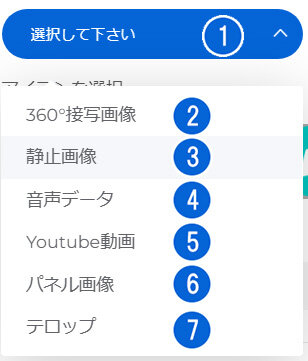

①種別:ホットスポットをクリックしたときに動作する種別を選択します。
種別により登録する情報が異なります。
②360°接写画像:PRする箇所を中心に360度または任意角度まで移動して撮影した動画を掲載します。閲覧者は左右に操作して確認ができます。
③静止画像:PR箇所の写真またはイラストなどの画像を掲載します。
④音声データ:PR箇所のナレーションまたは音楽を再生できます。
⑤Youtube動画:Youtubeに掲載された動画を再生できます。
⑥パネル画像:アイコンの代わりに任意の画像を看板のように掲載できます。
⑦テロップ:アイコンクリックで説明コメントのみを表示できます。
⑧アイコン点滅:有効に設定するとアイコンがゆっくり点滅します。
無効にすると常時アイコンが表示されます。
⑨アイコンを選択:任意のアイコンを選択できます。オリジナルアイコンは、カスタムデザイン管理で登録できます。
⑩タイトル:ホットスポットアイコンをマウスオンした時に表示されます。
簡潔に入力してください。以降は種別により登録する情報が異なります。
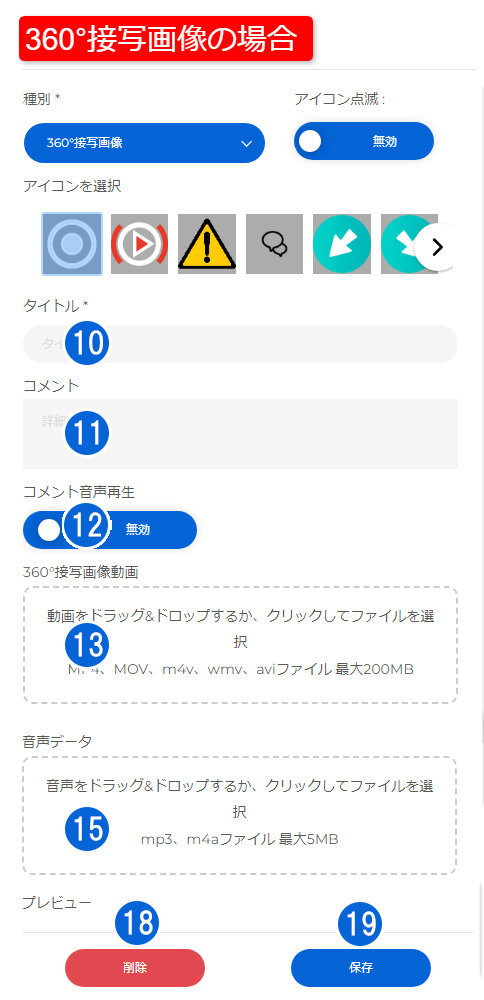
360°接写画像の場合
PRする箇所を中心に360度または任意角度まで移動して撮影した動画を掲載します。
⑩タイトル:ホットスポットアイコンをマウスオンした時に表示されます。簡潔に入力してください。
⑪コメント:説明文章を入力してください。
⑫コメント音声再生:有効にすると、コメントに入力された文章で機械音声によるナレーションが再生できます。
⑬360°接写画像動画:動画をドラッグ&ドロップまたはクリックしてファイルを選択します。mp4、 mov、m4v、wmv、aviファイル 最大200MB
⑭画像:画像をドラッグ&ドロップまたはクリックしてファイルを選択します。jpeg、jpg、pngファイル 最大5MB
⑮音声データ:音声をドラッグ&ドロップまたはクリックしてファイルを選択します。mp3、m4aファイル 最大5MB
⑱削除:ホットスポットの設定を削除します。
⑲保存:入力した情報を保存または更新を保存します。
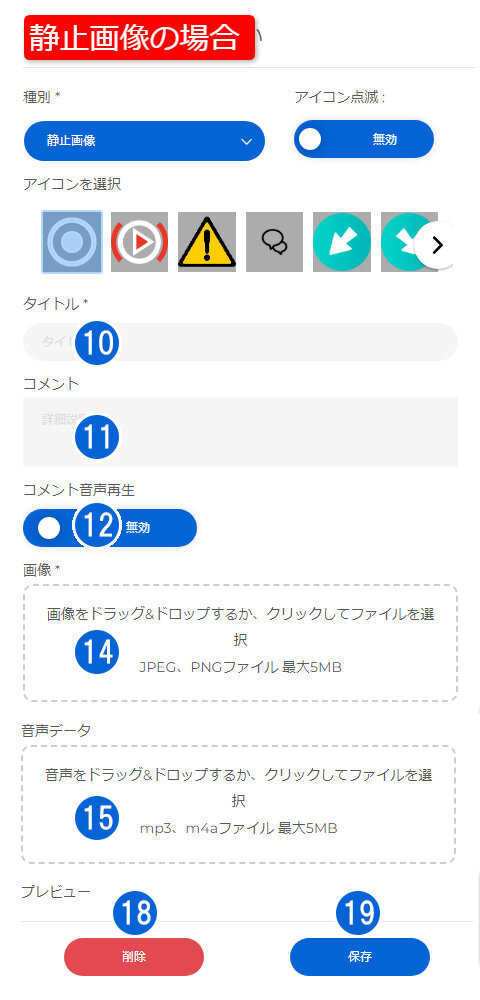
静止画の場合
PR箇所の写真またはイラストなどの画像を掲載します。
⑩タイトル:ホットスポットアイコンをマウスオンした時に表示されます。簡潔に入力してください。
⑪コメント:説明文章を入力してください。
⑫コメント音声再生:有効にすると、コメントに入力された文章で機械音声によるナレーションが再生できます。
⑭画像:画像をドラッグ&ドロップまたはクリックしてファイルを選択します。jpeg、jpg、pngファイル 最大5MB
⑮音声データ:音声をドラッグ&ドロップまたはクリックしてファイルを選択します。mp3、m4aファイル 最大5MB
⑱削除:ホットスポットの設定を削除します。
⑲保存:入力した情報を保存または更新を保存します。
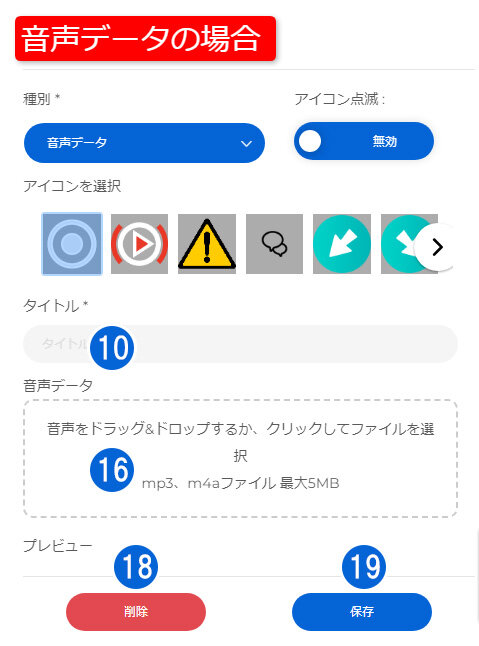
音声データの場合
ナレーション音声や音楽再生ができます。
⑩タイトル:ホットスポットアイコンをマウスオンした時に表示されます。
簡潔に入力してください。
⑯音声データ:音声をドラッグ&ドロップまたはクリックしてファイルを選択します。mp3、m4aファイル 最大5MB
⑱削除:ホットスポットの設定を削除します。
⑲保存:入力した情報を保存または更新を保存します。
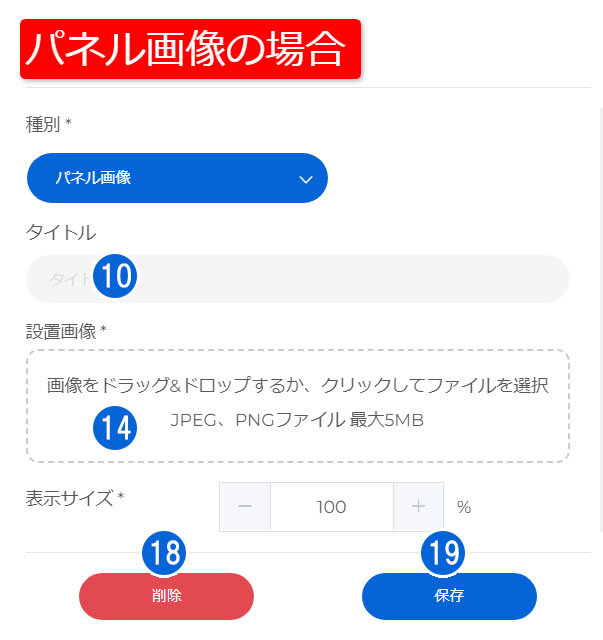
パネル画像の場合
アイコンの代わりに360°空間上へ任意の画像を表示させます。
⑩タイトル:パネルをマウスオンした時に表示されます。
簡潔に入力してください。
⑭画像:画像をドラッグ&ドロップまたはクリックしてファイルを選択します。jpeg、jpg、pngファイル 最大5MB
表示サイズ:空間上に表示するサイズの(%で拡大縮小)が設定できます。
⑱削除:ホットスポットの設定を削除します。
⑲保存:入力した情報を保存または更新を保存します。

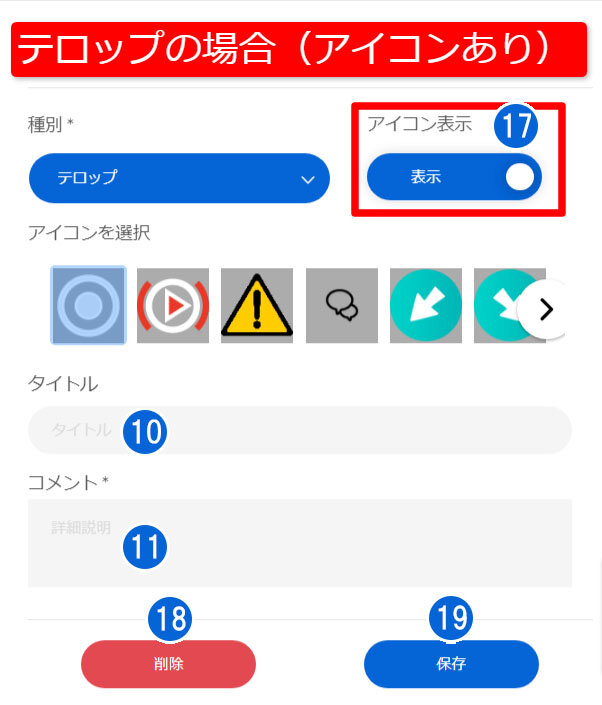
テロップの場合
・アイコン無し:説明文章のみを360°空間上に設置します。
・アイコンあり:アイコンをクリックして説明文章を表示します。
⑩タイトル:ホットスポットアイコンをマウスオンした時に表示されます。簡潔に入力してください。
⑪コメント:説明文章を入力してください。
⑰アイコン表示:表示にすると、アイコンをクリックして説明文章が表示されます。非表示にすると、説明文章のみ常時表示されます。
⑱削除:ホットスポットの設定を削除します。
⑲保存:入力した情報を保存または更新を保存します。
ホットスポット表示例
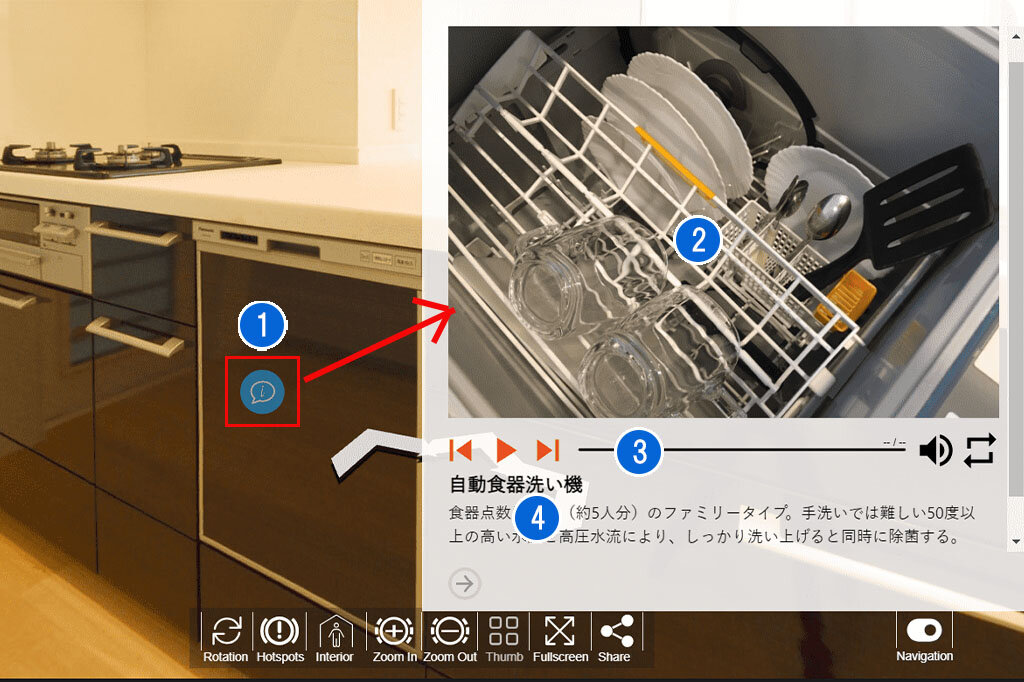
①ホットスポット:設定されたアイコンが表示されます。アイコンをクリックして、各種説明を表示します。
②360°接写画像/静止画/Youtube動画:設定されたメディアを表示します。
③音声再生:コメントの自動音声または音楽が設定された場合に表示します。
再生、送りスライドバー、ボリューム、リピートアイコンが表示されます。
④タイトル&コメント:入力された原稿が表示されます。

⑤ Youtube動画:Youtube動画が埋込表示されます。再生ボタンを押すと動画が再生されます。
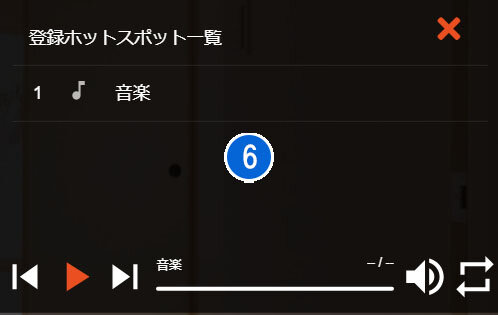
⑥音声データ:音声操作パネルが表示されます。再生ボタンを押して音楽やナレーションが再生されます。
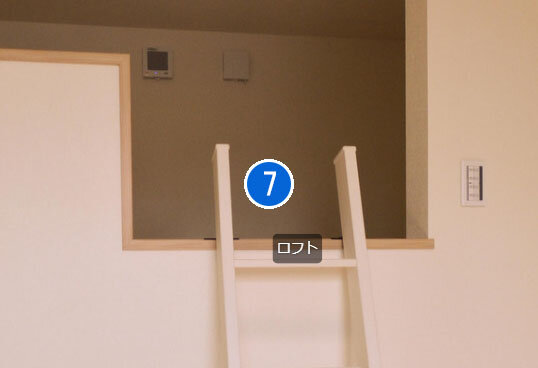
⑦テロップ:アイコン無しのテロップです。文字のみ表示されます。
アイコンありの設定の場合はアイコンを押すとテロップが表示されます。