物件リスト(リスト表示)
機能説明
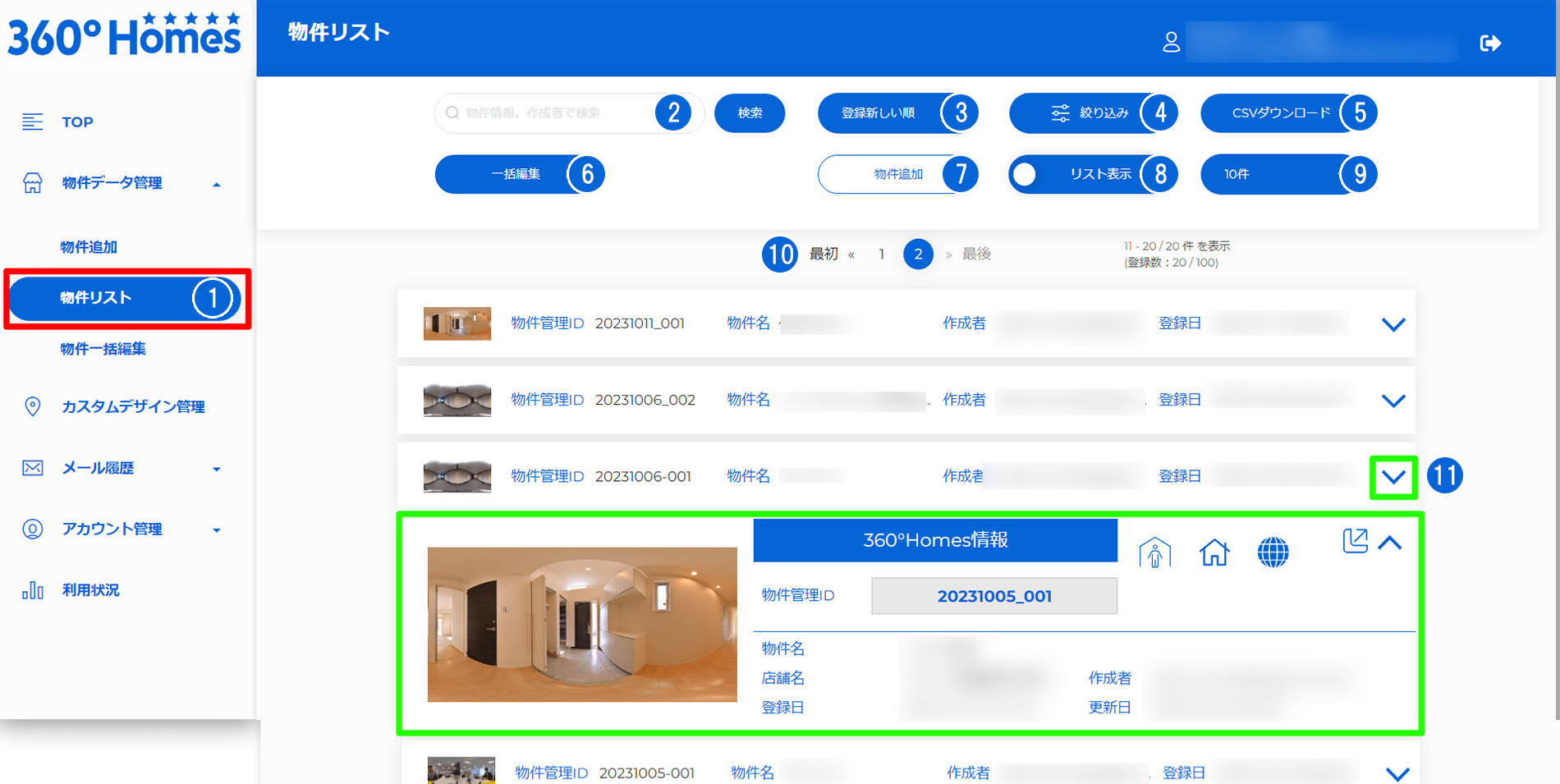
① 物件リスト:登録済み360°物件を一覧表示します。
② 検索:物件管理IDや物件名を入力して検索ができます。
③ 並び順:登録の新・旧、更新の新・旧から並び順を変更できます。
④ 絞り込み:検索条件パネルを表示します。パノラマの有無、登録日、更新日の日付範囲の選択、ユーザーの複数条件から絞り込み検索ができます。
⑤ CSVダウンロード:登録済み物件の一覧をCSVでダウンロードできます。
出力データの絞り込み、詳細・簡易レポートが選択できます。
⑥ 一括編集:サムネイル左のチェックボックスにチェックを入れ、一括して
物件削除、公開、非公開の設定ができます。
⑦ 物件追加:360°掲載物件を登録できます。
⑧ リスト表示/詳細表示:一覧の表示を切り替えることができます。>物件リスト(詳細表示)
⑨ 表示件数:一画面に表示する件数の選択ができます。
⑩ ページ送り:表示件数に応じてページが複数ある場合にページの選択ができます。
⑪ 詳細表示(一か所):∨ をクリックするとリストが詳細表示に変わります。
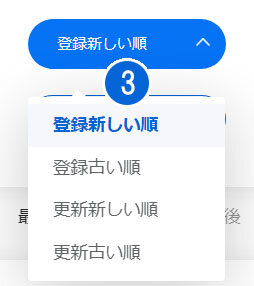
③ 並び順:登録の新・旧、更新の新・旧から並び順を変更できます。
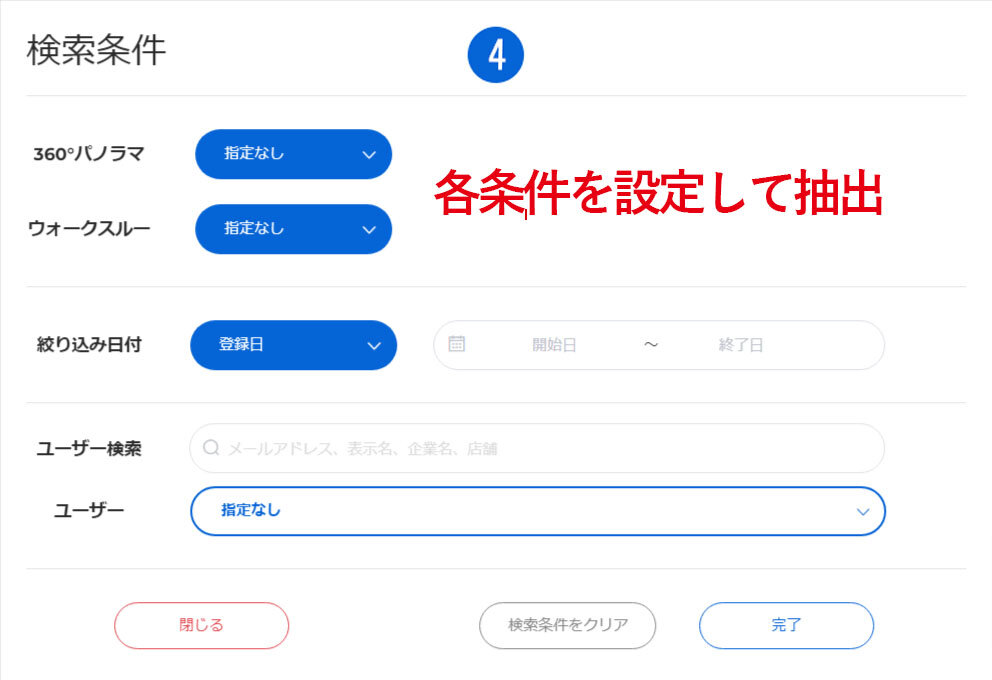
④ 絞り込み:検索条件パネルを表示します。パノラマの有無、登録日、更新日の日付範囲の選択、ユーザーの複数条件から絞り込み検索ができます。
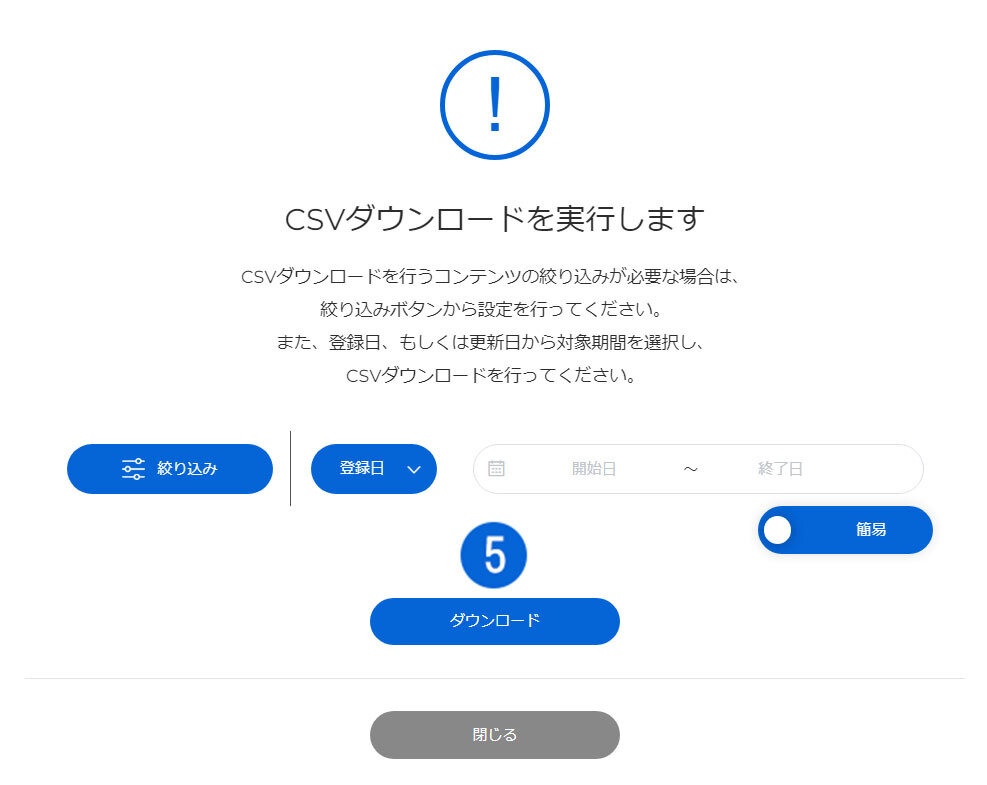
⑤ CSVダウンロード:登録済み物件の一覧をCSVでダウンロードできます。
絞り込み:出力する物件を絞り込みできます。④参照
登録日/更新日:この条件にて右記の開始日~終了日を設定して抽出します。
簡易/詳細:レポートの出力種類です。以下の項目を出力します。
簡易:ID(システムの登録ID)、物件ID(Management ID)、物件名(Title)、更新日(Updated)、 登録日(Created)
詳細: ID(システムの登録ID)、物件ID(Management ID)、物件名(Title)、更新日(Updated)、登録日(Created)、公開状態(Publish)、パノラマ掲載(Panorama)、ウォークスルー動画(Walk-Through)、オリジナル動画(Contents Movie)、 ドメイン(Domain)、企業名(Company)、ユーザー名(User Name)、ユーザーメール(User Mail)、最終ログイン(Last Login)
※数値の1はあり、0は無しを示します。
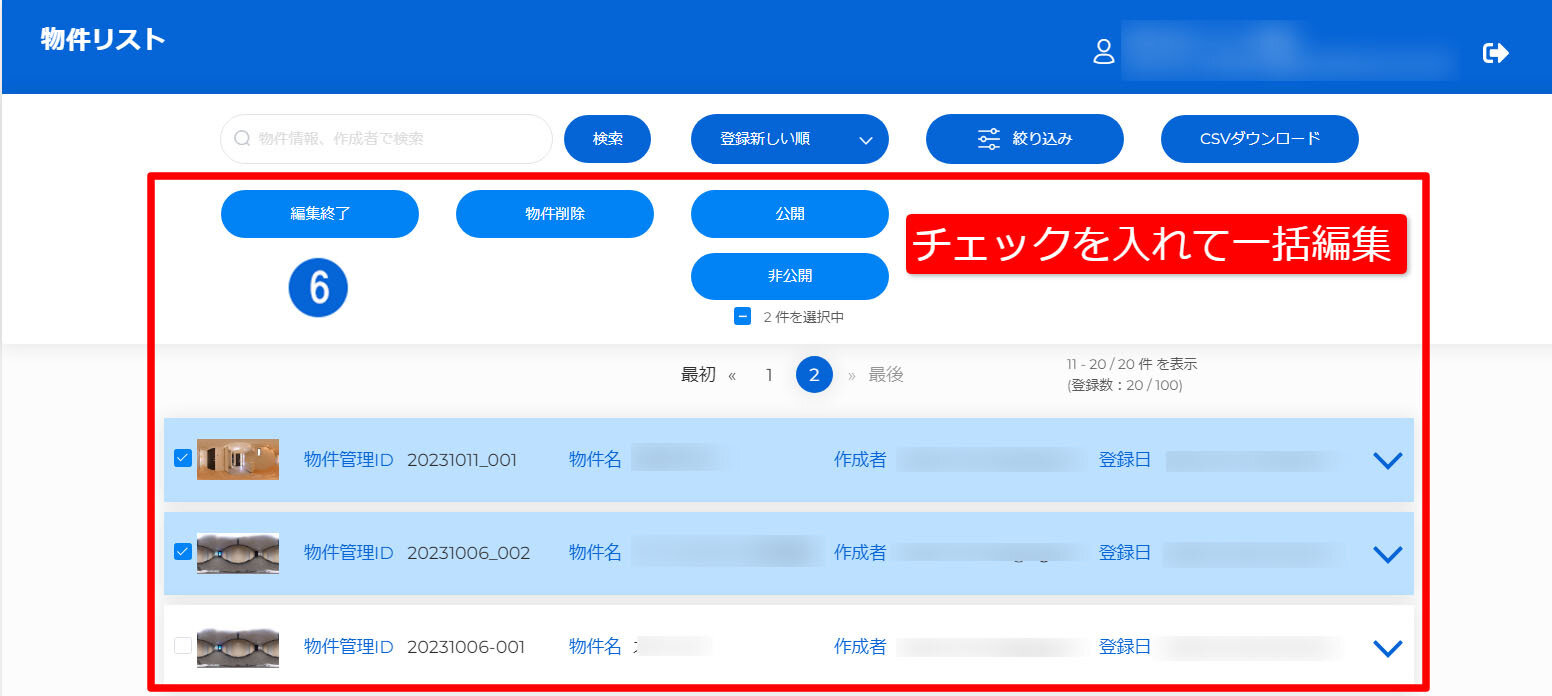
⑥ 一括編集:サムネイル左のチェックボックスにチェックを入れ、一括して
物件削除、公開、非公開の設定ができます。
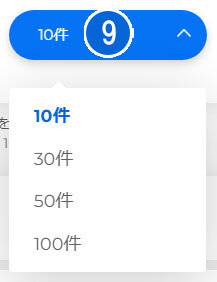
⑨ 表示件数:一画面に表示する件数の選択ができます。
検索条件は、全てに一致するものを抽出します。該当が見つからない場合は、条件を緩和して再抽出してください。