Googleアナリティクスタグの発行方法
Google アナリティクスの設定をすることで、詳細なアクセス解析が可能になります。
アナリティクスの利用の詳細は、サポートページをご参照ください。 https://support.google.com/analytics/
ここでは初期設定の手順について解説します。
※仕様変更により表示の画面が変更になっている場合があります。
設定手順
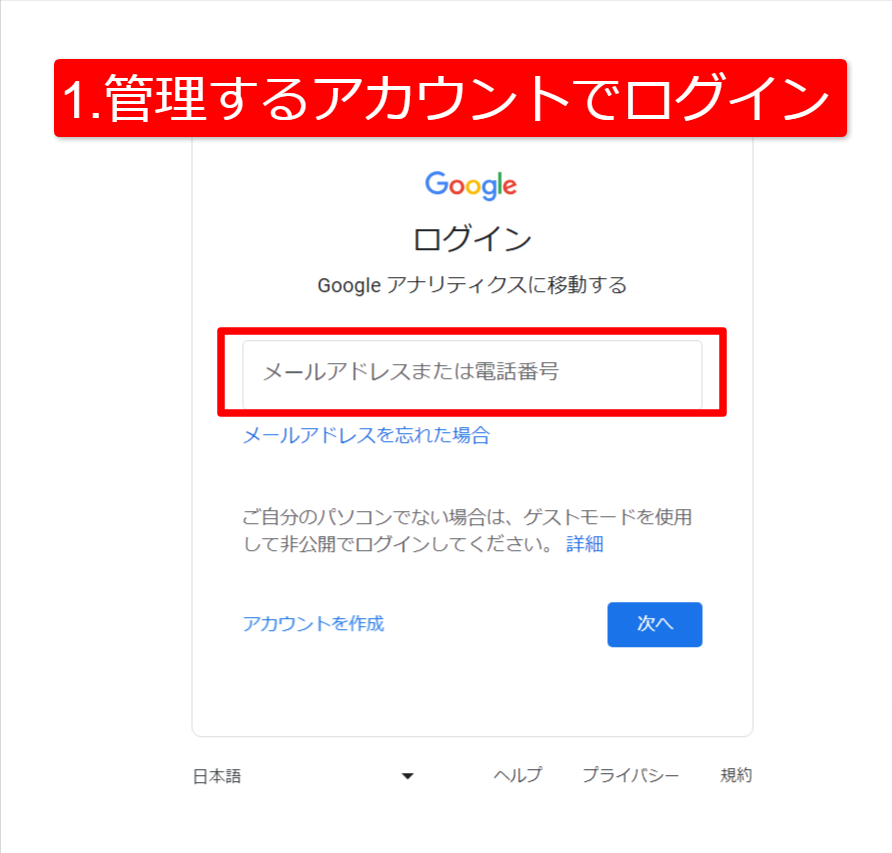
1.https://analytics.google.com にアクセスしてログイン。
※管理するGoogleアカウントが必要です。お持ちでない場合はアカウントを新規作成をしてください。
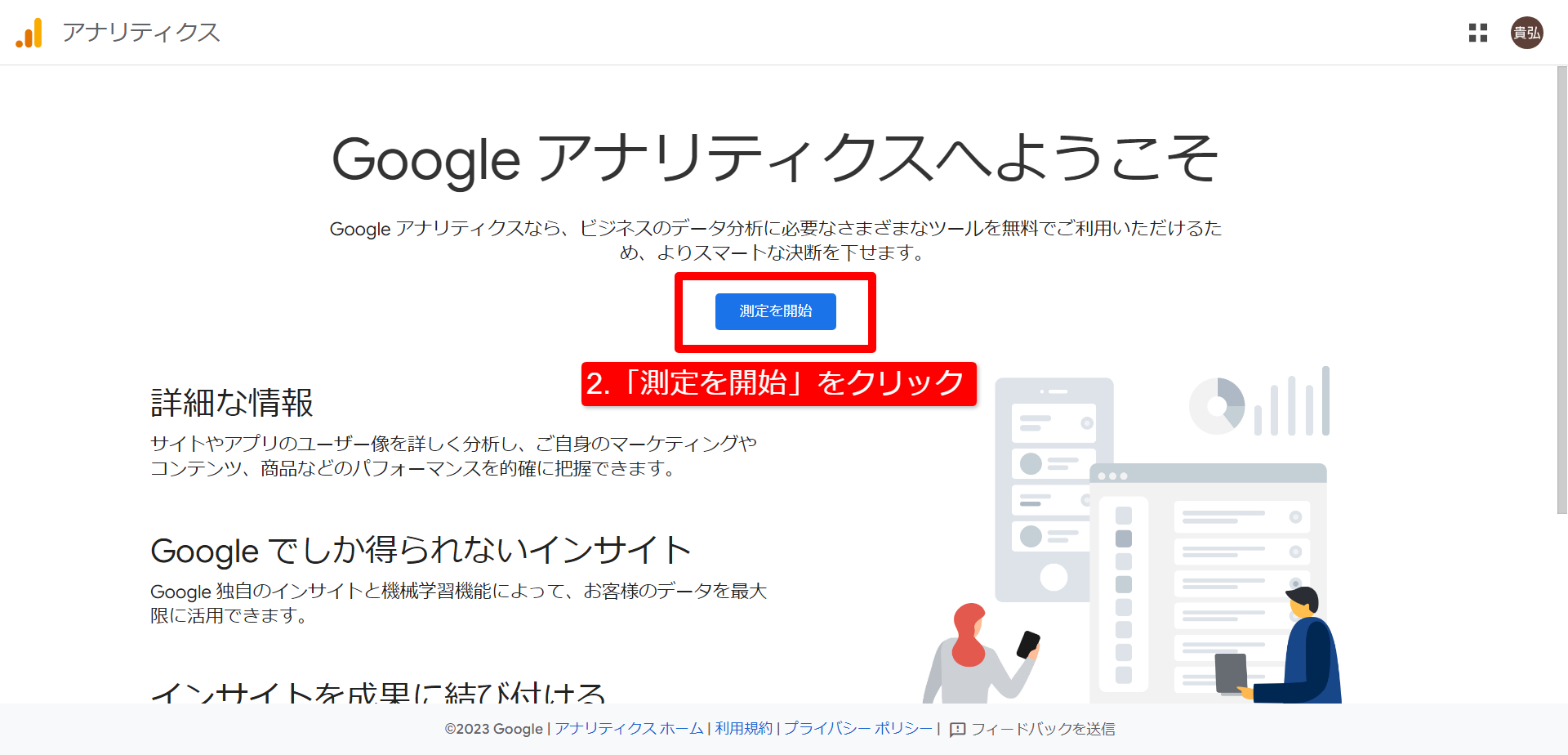
2.「測定を開始」をクリックして、アカウントを作成ページを開く。
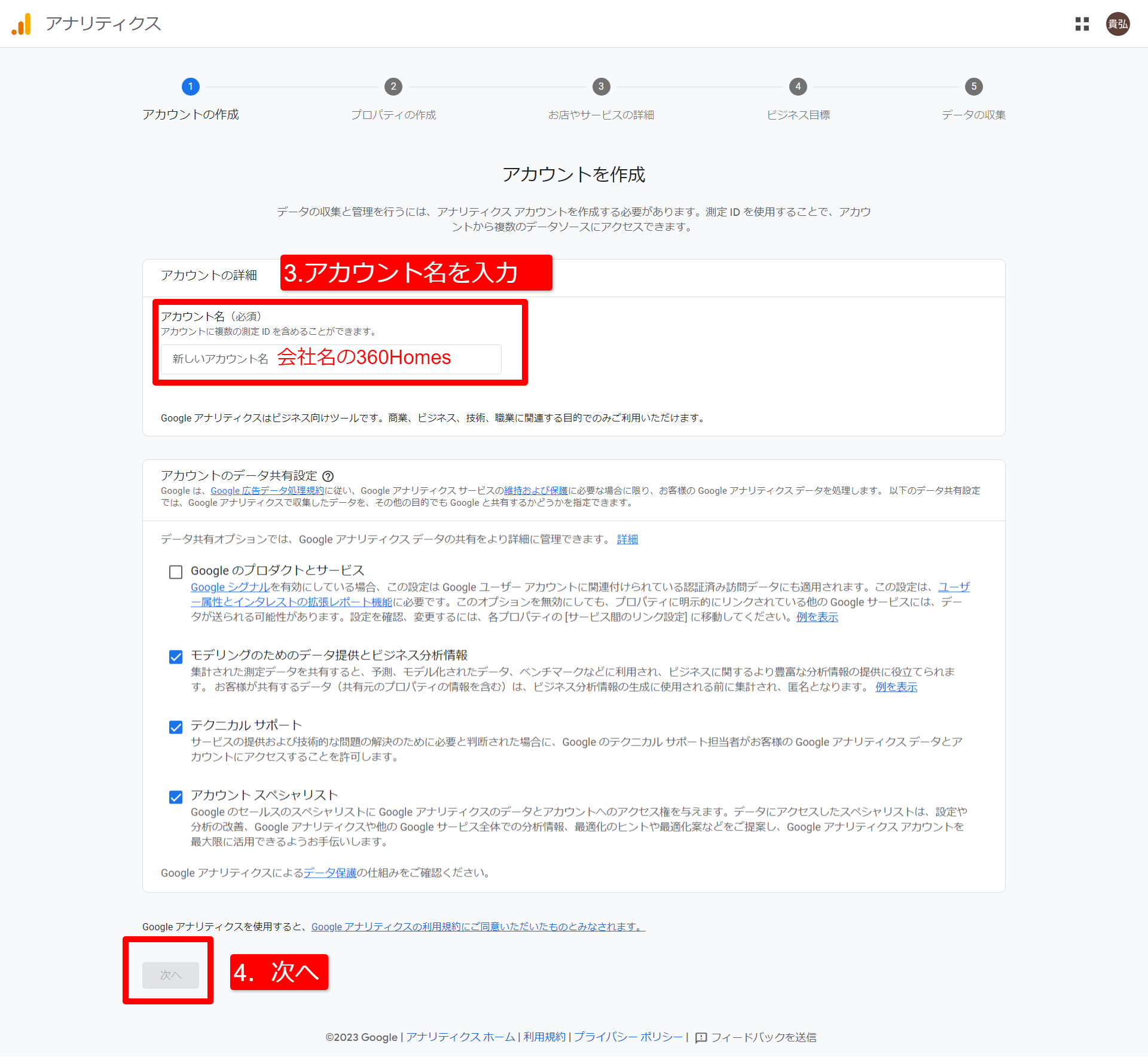
3.アカウント名を入力。(例:会社名+360Homes)
4.「次へ」をクリックして、プロパティの作成ページを開く。
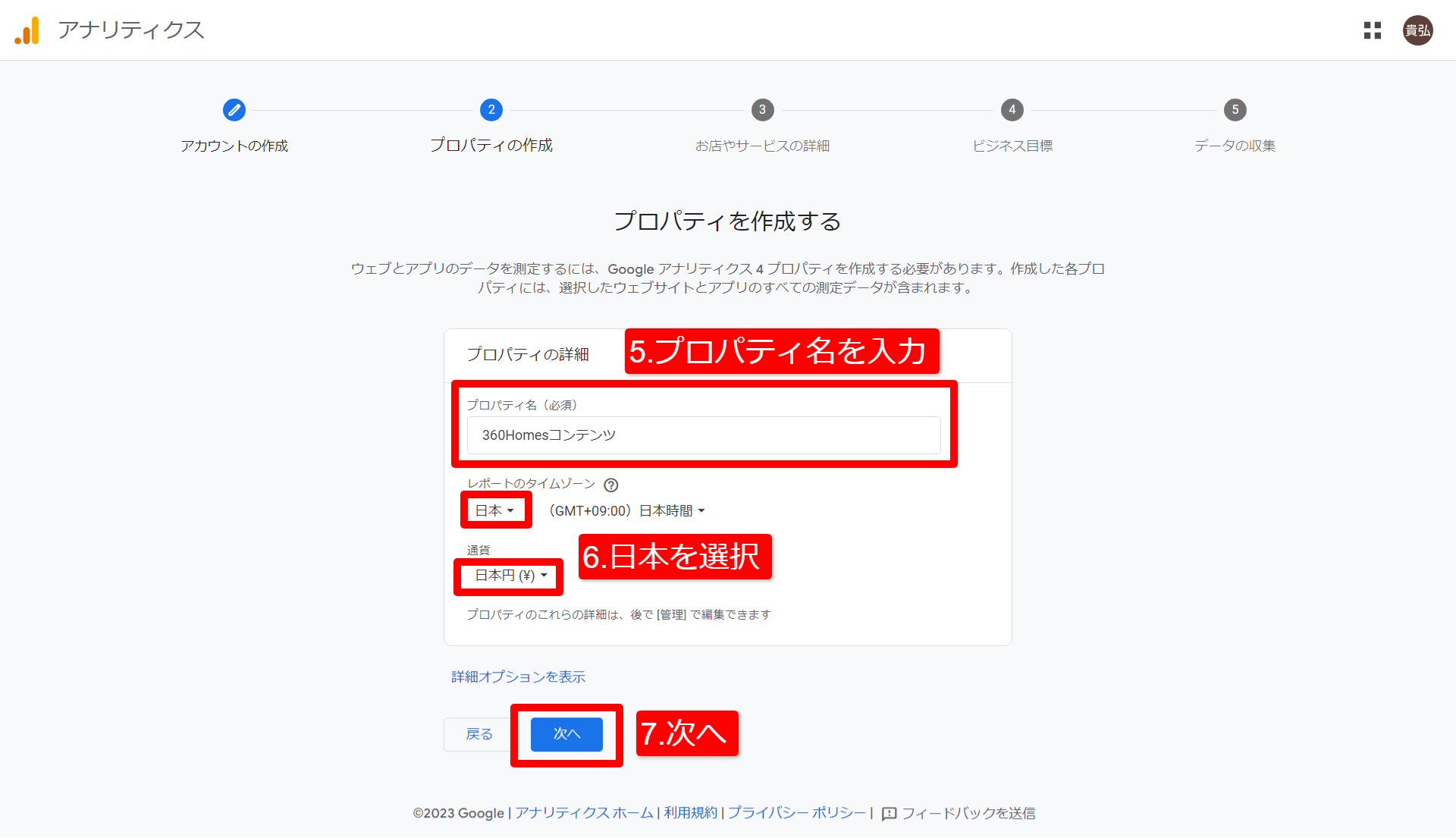
5.プロパティ名を入力(例:360Homesコンテンツ)
6.タイムゾーンで「日本」、通貨の設定で「日本円(¥)」を選択。
7.「次へ」をクリックして、お店やサービスの詳細 ページを開く。
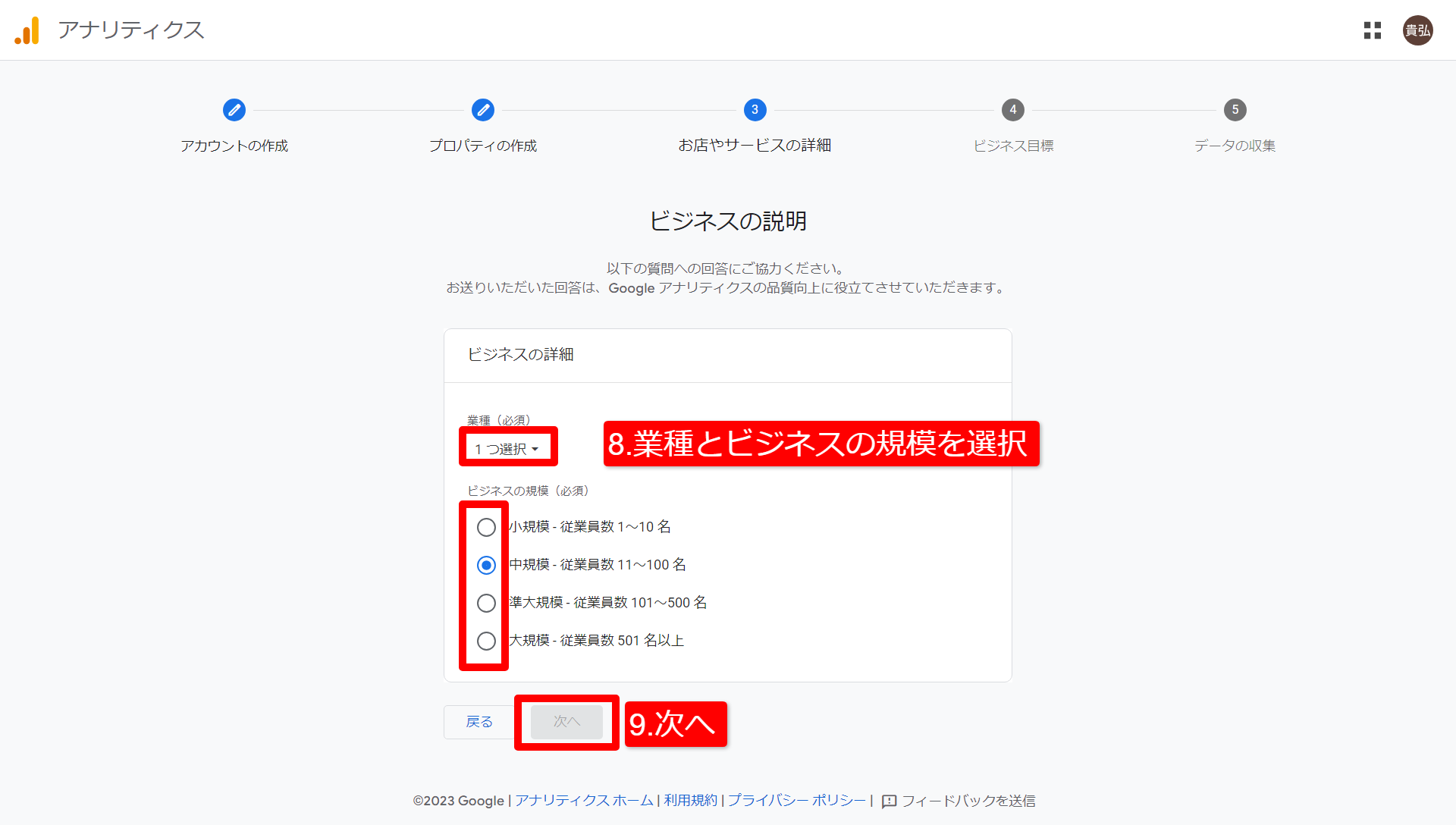
8.業種とビジネスの規模を選択。
9.「次へ」をクリックして、ビジネス目標ページを開く。
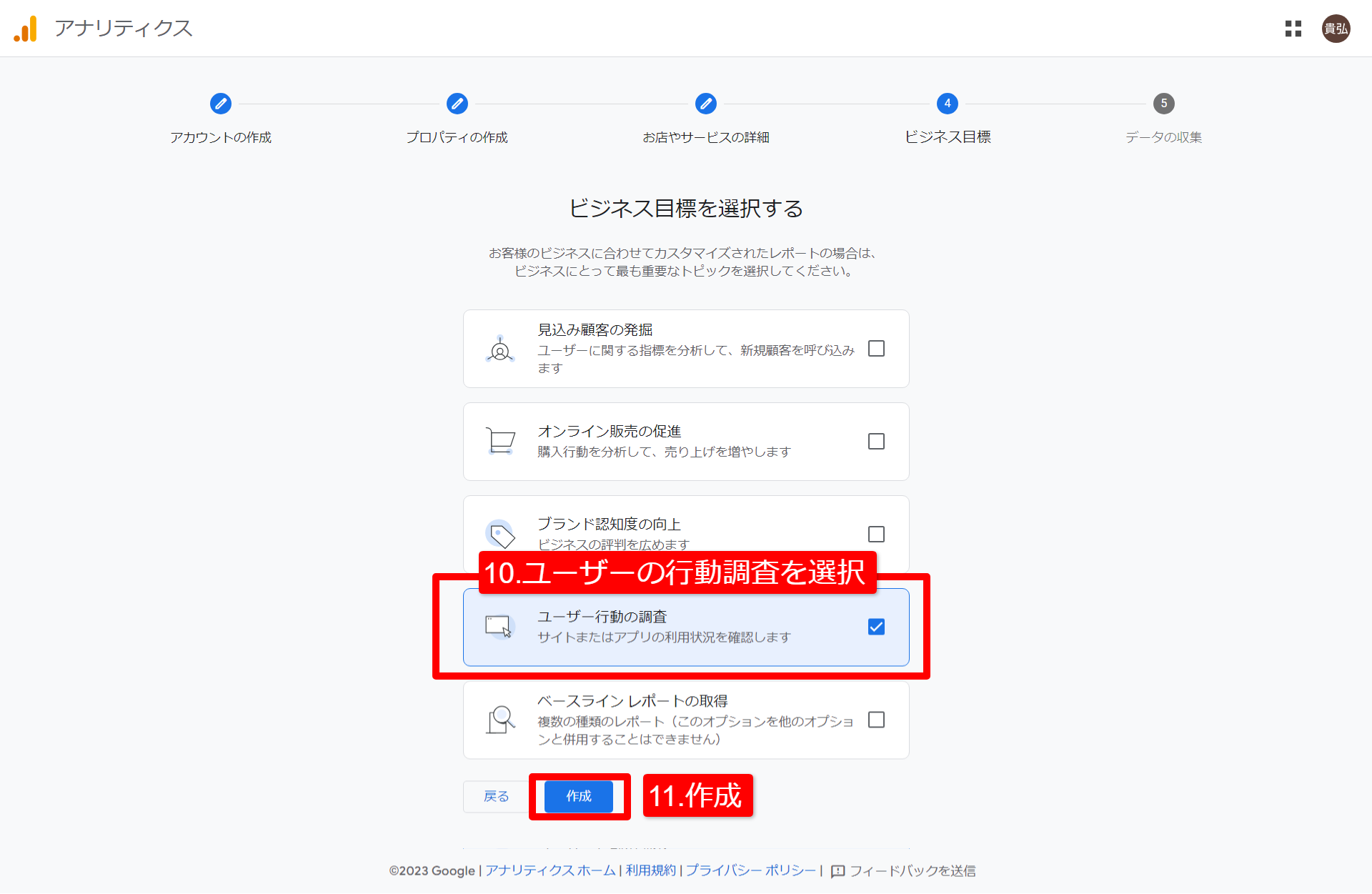
10.ユーザー行動の調査を選択
11.「作成」をクリックして、利用規約ページを開く。
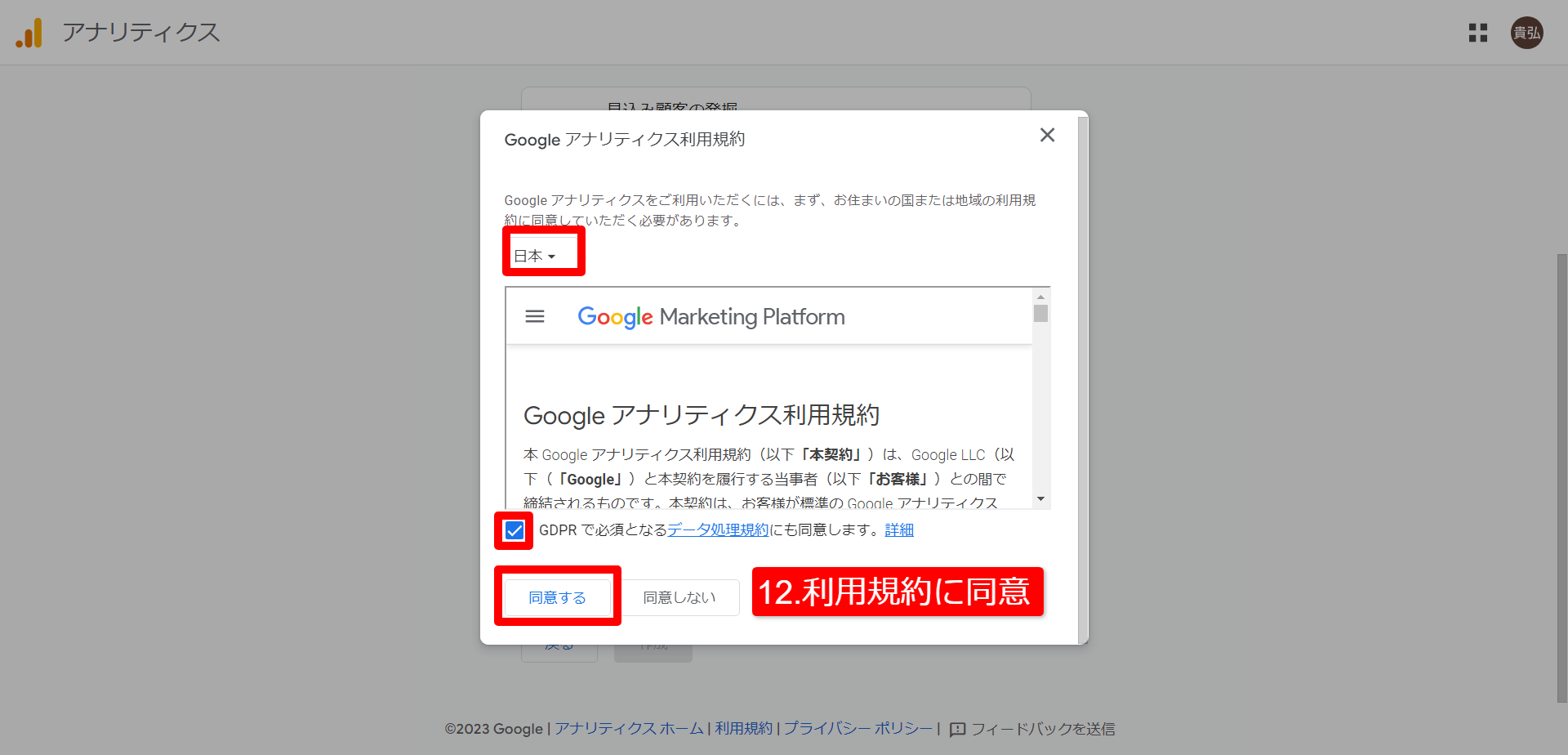
12.「日本」を選択して、利用規約を読み、「同意する」をクリックしてデータの収集ページを開く。
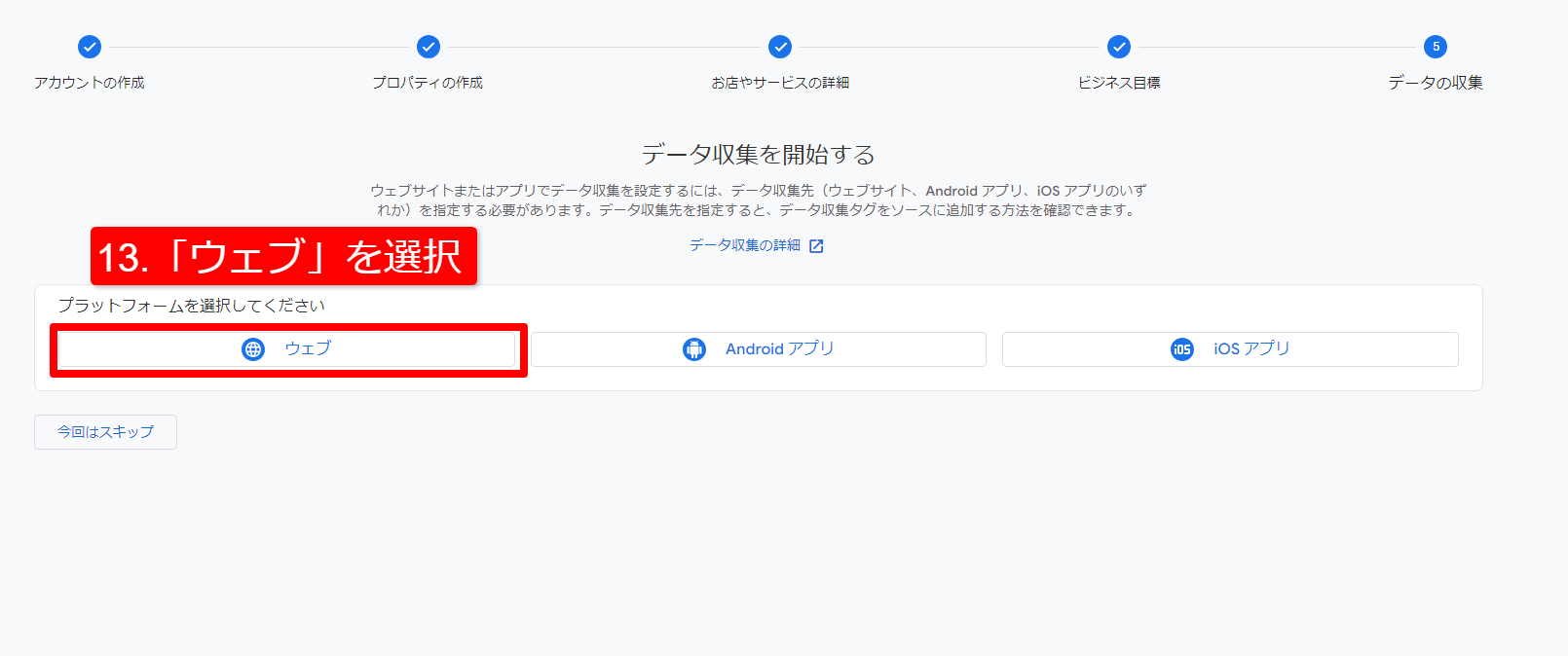
13.プラットフォームを選択で「ウェブ」を選択して、データストリームの設定ページを開く。
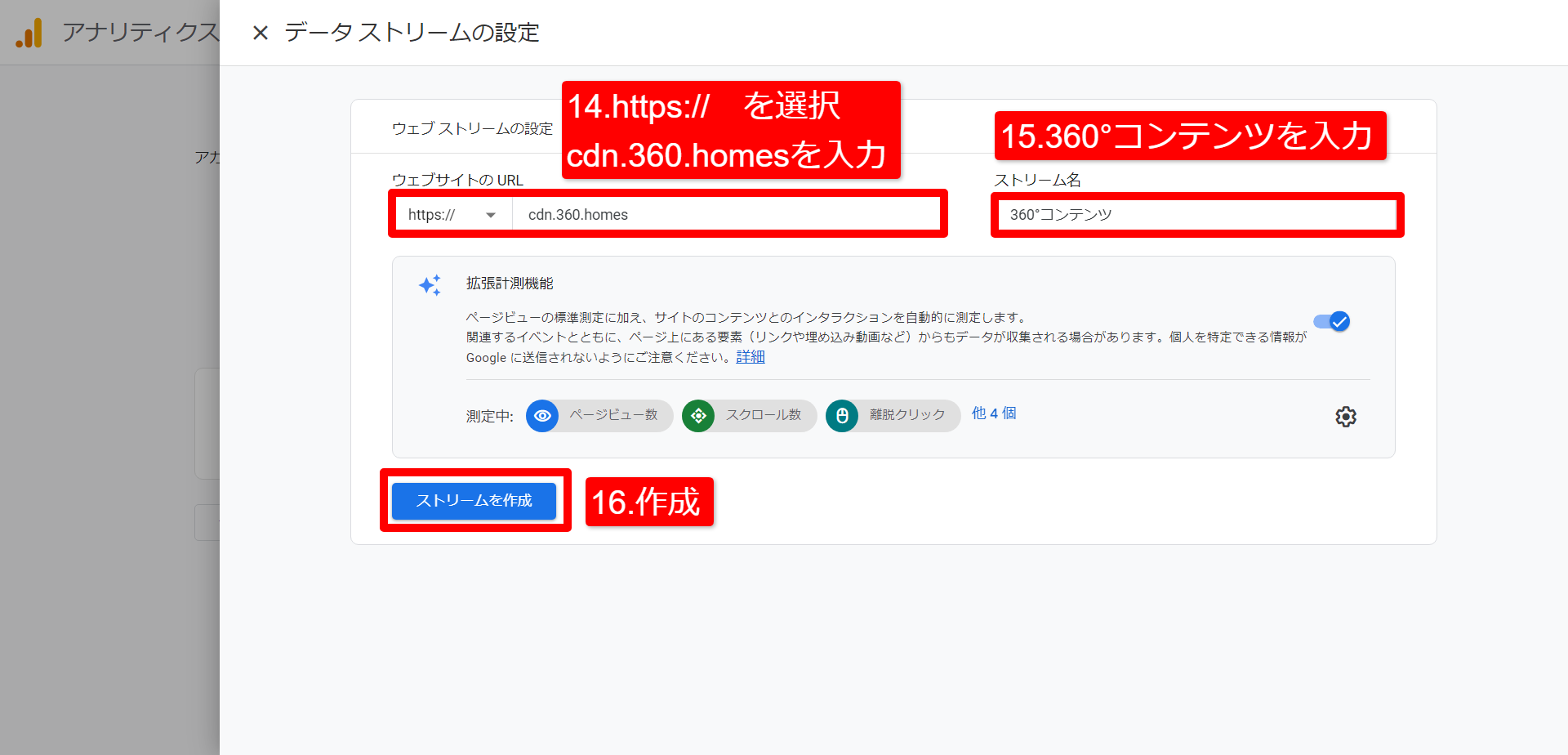
14.ウェブサイトのURLに「 https://」を選択し、「 cdn.360.homes 」を入力する。
15.ストリーム名を入力(例:360°コンテンツ)
16.「ストリームを作成」をクリックして、ウェブ ストリームの詳細ページを表示。
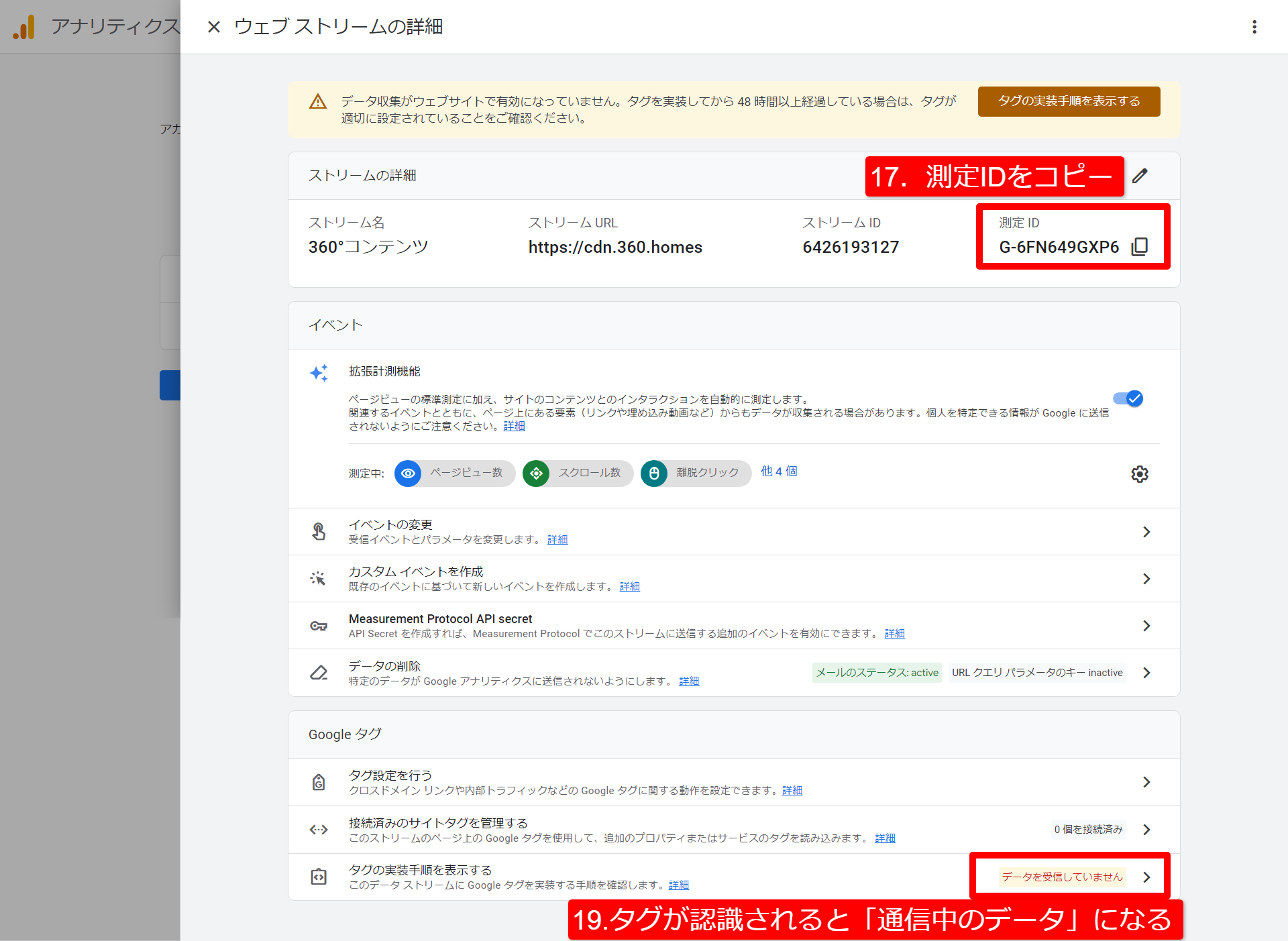
17.測定IDをコピーする。
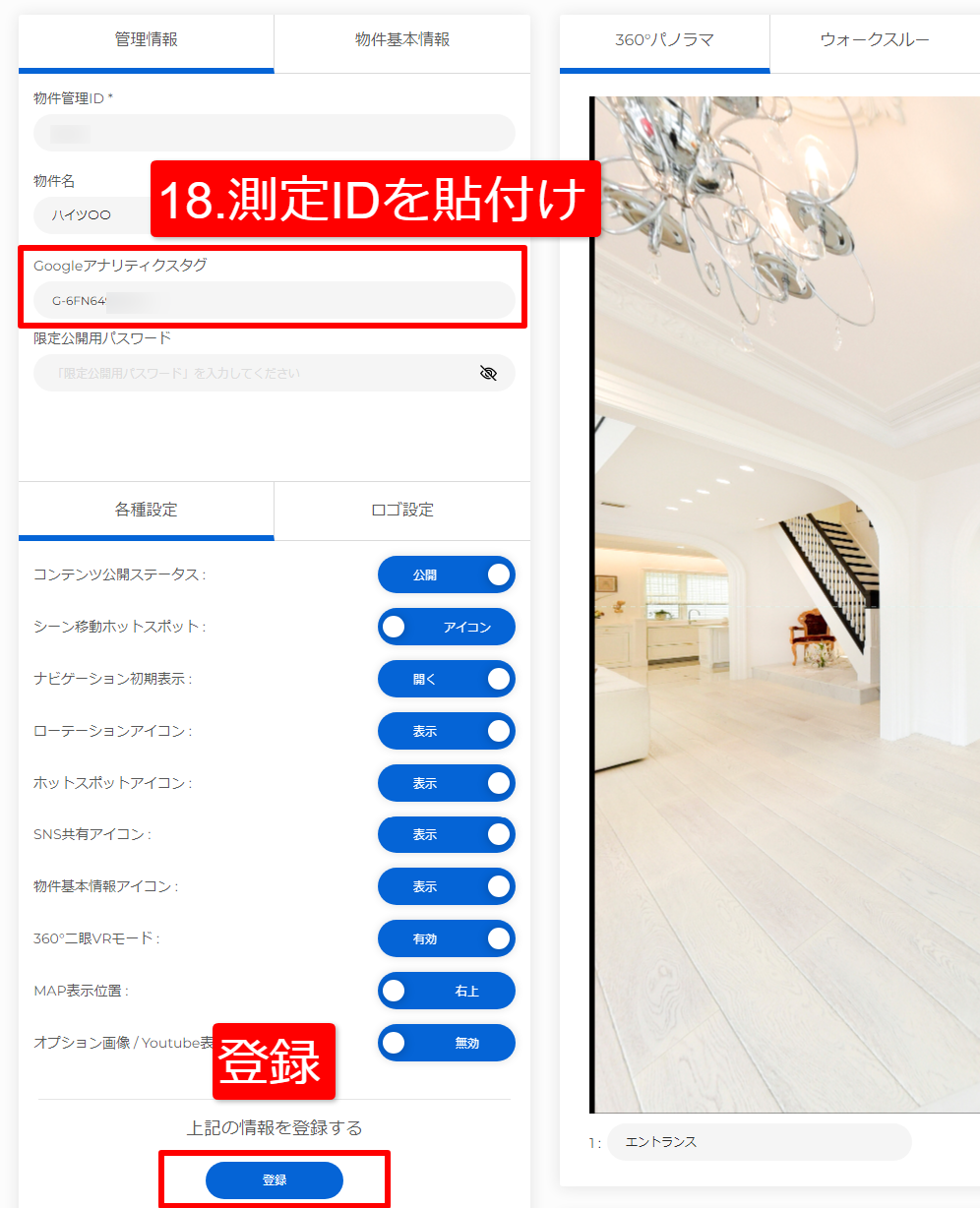
18.測定したい360コンテンツの詳細ページを開き「 Googleアナリティクスタグ」欄に測定IDを貼付けして、「登録」ボタンを押して更新保存。
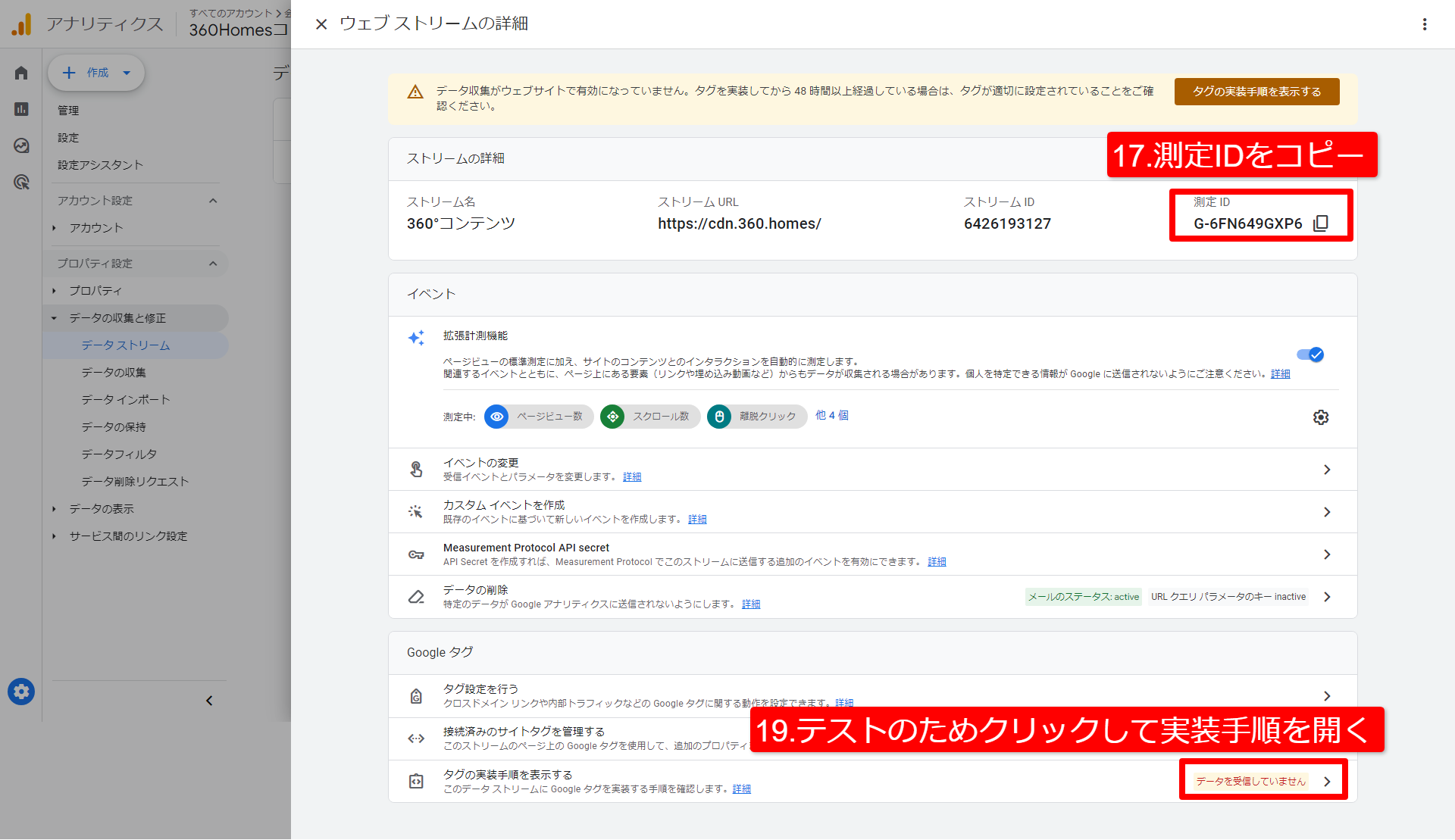
19. タグが実装されているか、即時テストを行います。「データを受信していません」をクリックして、「実装手順」ページを開きます。
※「データを受信していません」は、数日後にストリームが受信されたら、「通信中のデータ」になります。
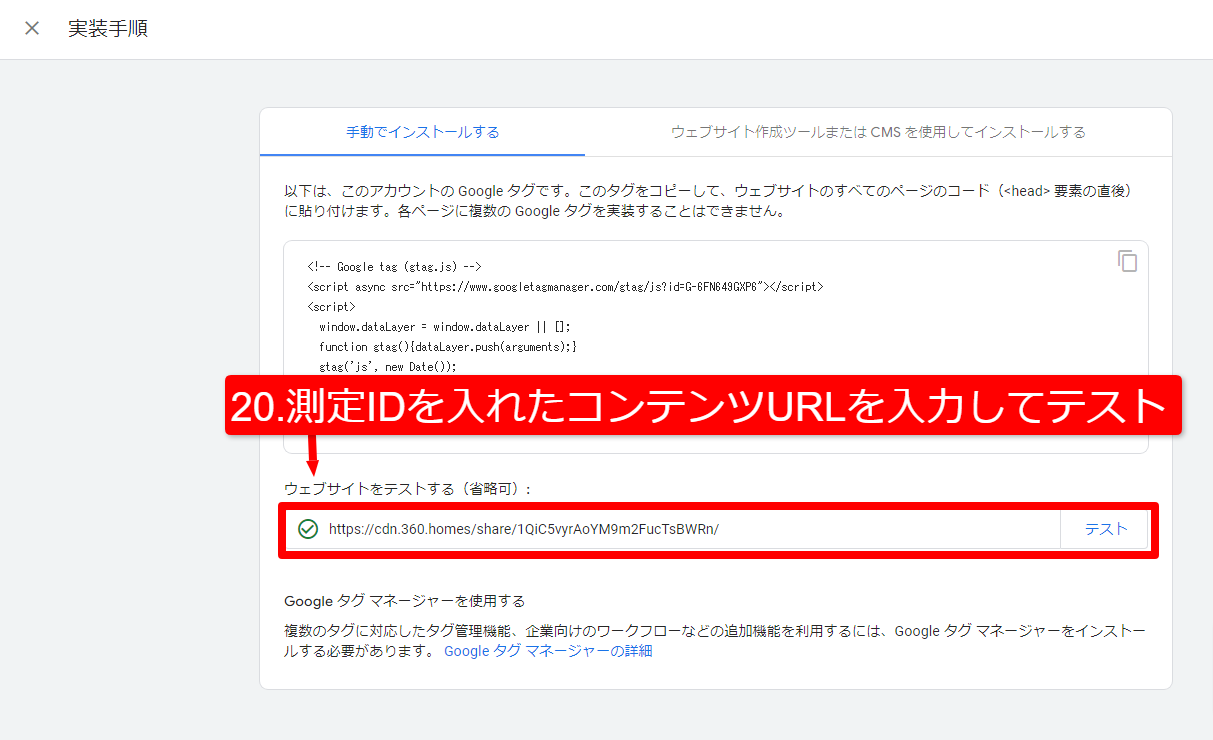
20.測定IDを入れたコンテンツの公開URLを入力して、「テスト」をクリック。
※測定IDが認識されれば、URLの左に✅が表示されます。
※「ウェブサイトでGoogleタグ」が検出されませんでした。」と表示された場合は、17の作業からやり直してください。
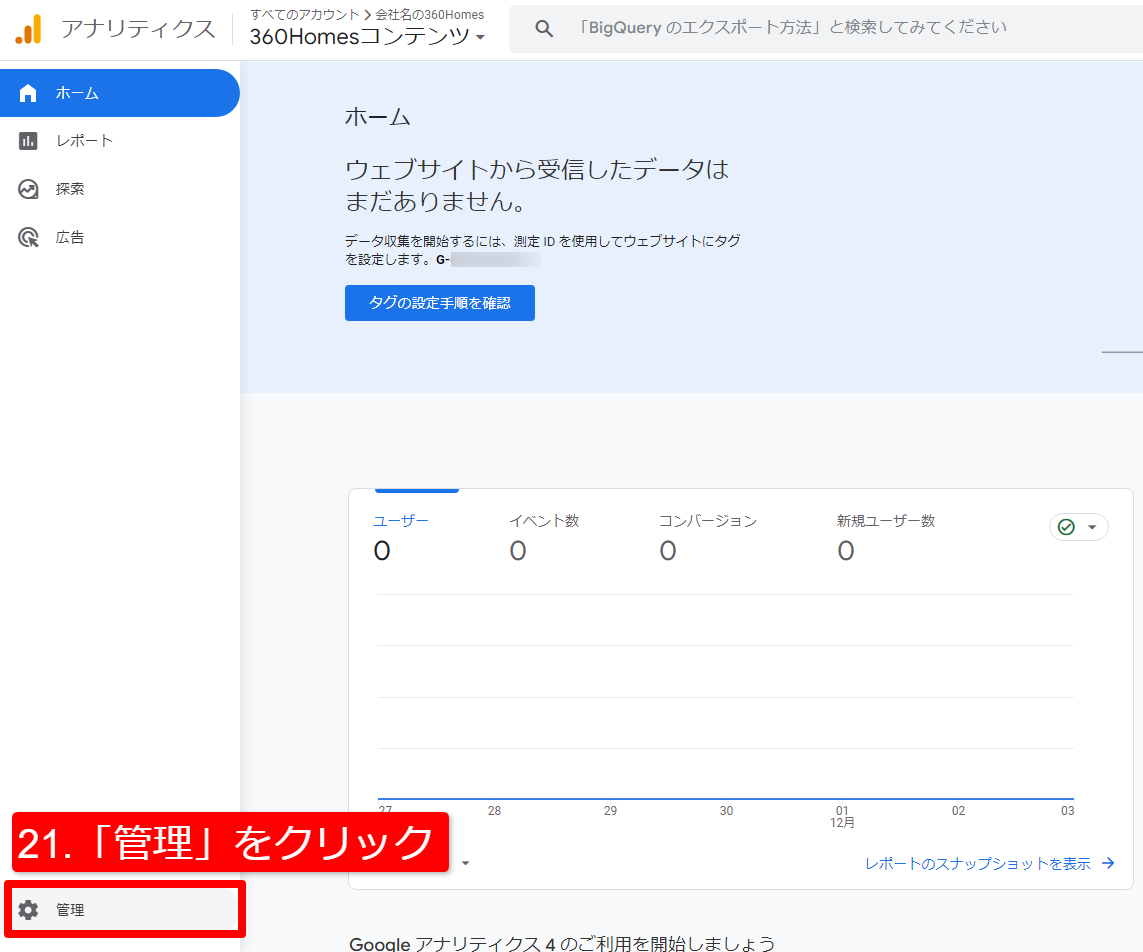
21.https://analytics.google.com/analytics/web/ にアクセスしてレポートを表示して、画面左下の「管理」をクリック。
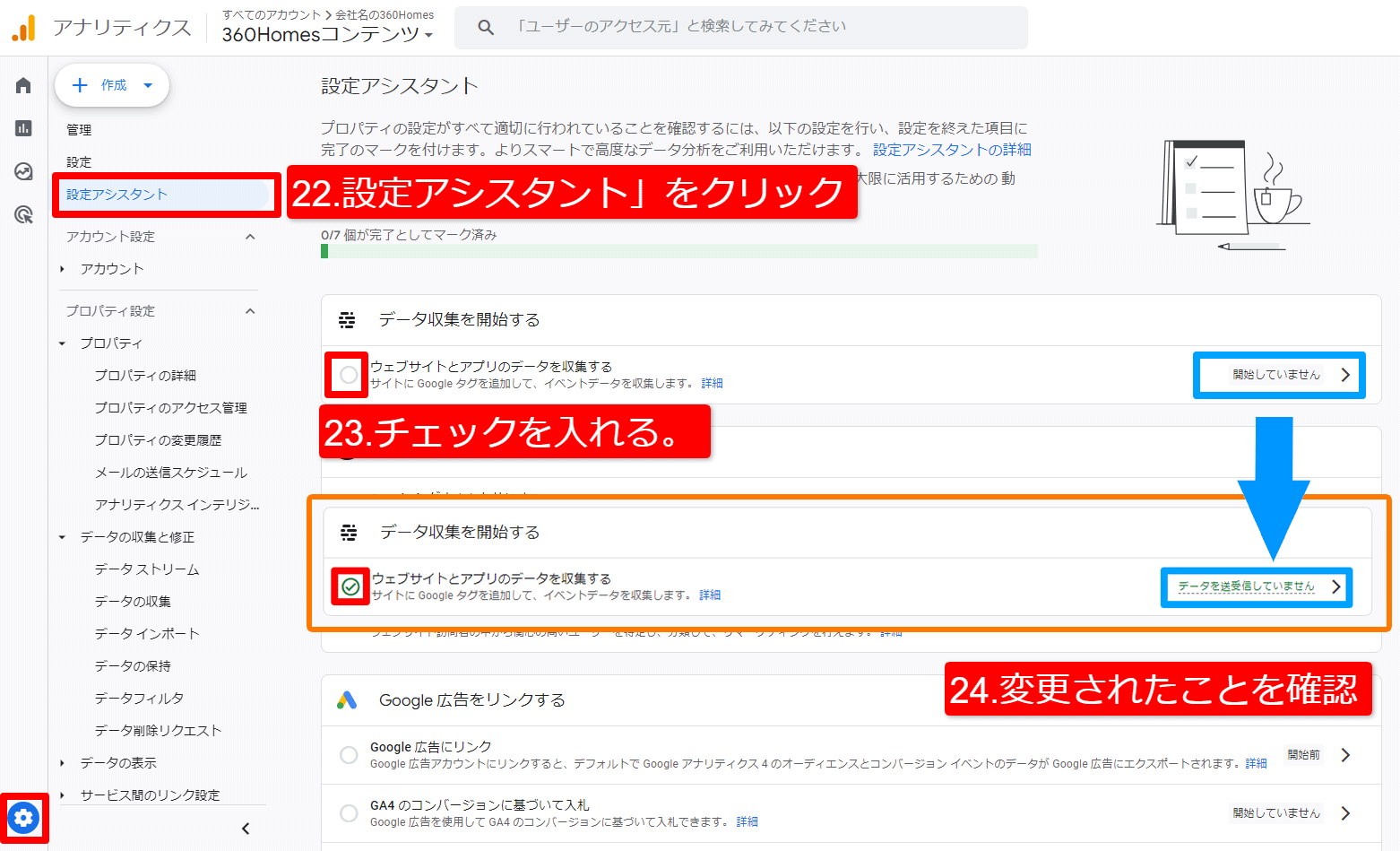
22.管理メニュー内の「設定アシスタント」をクリック。
23.「ウェブサイトとアプリのデータを収集する」にチェックを入れる。
24.「開始していません。」が「データを受信していません」または「データを受信しています」に変更されたことを確認。基本設定はここまでです。
※「データを受信していません」は、数日後にストリームが受信されたら、「データを受信しています」になります。
レポートの確認
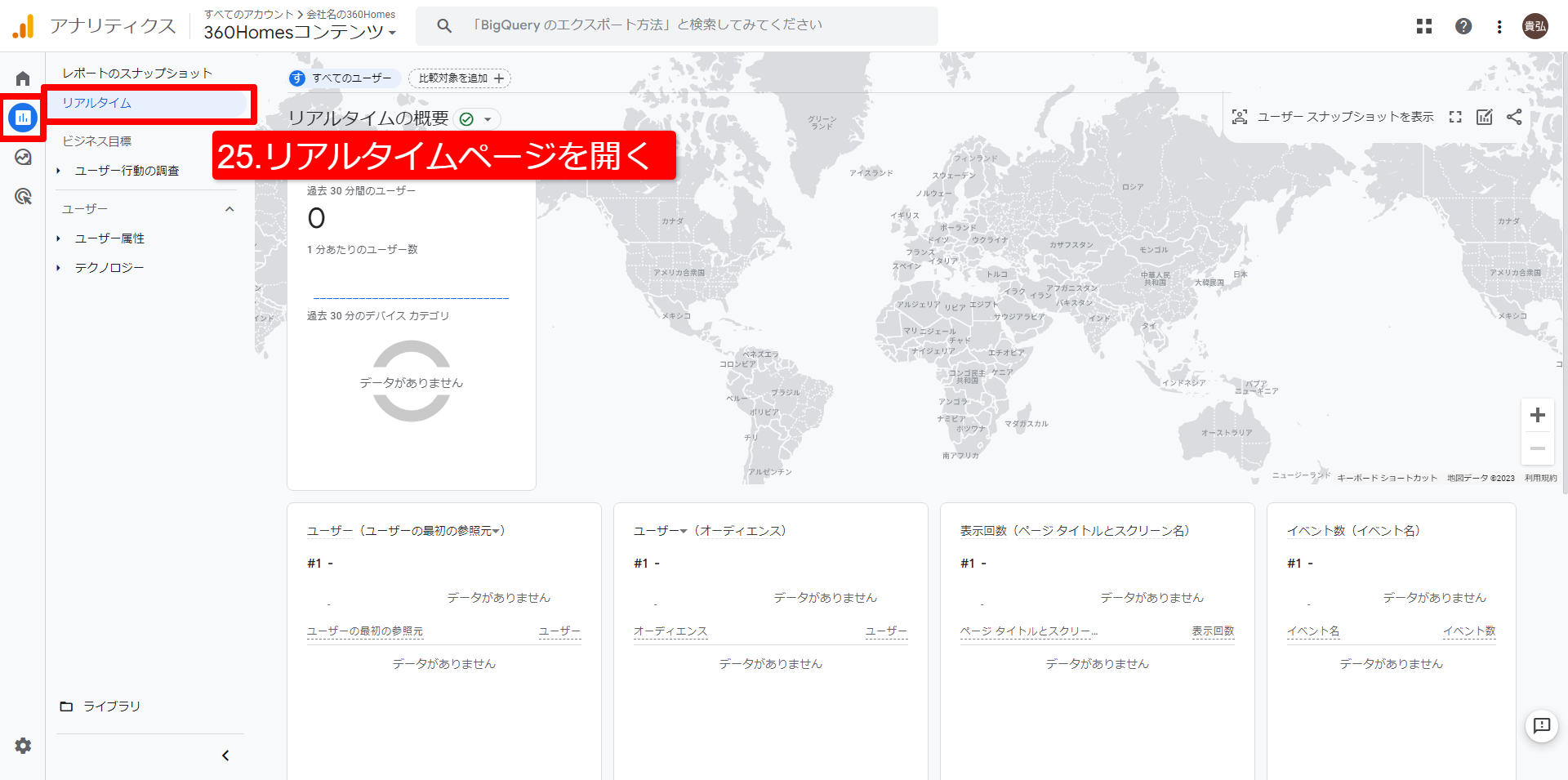
25.メニューのレポートをクリックして、リアルタイムページを開く。
※測定IDを設定した360°コンテンツにリアルタイムでアクセスがあるとレポートが表示されます。
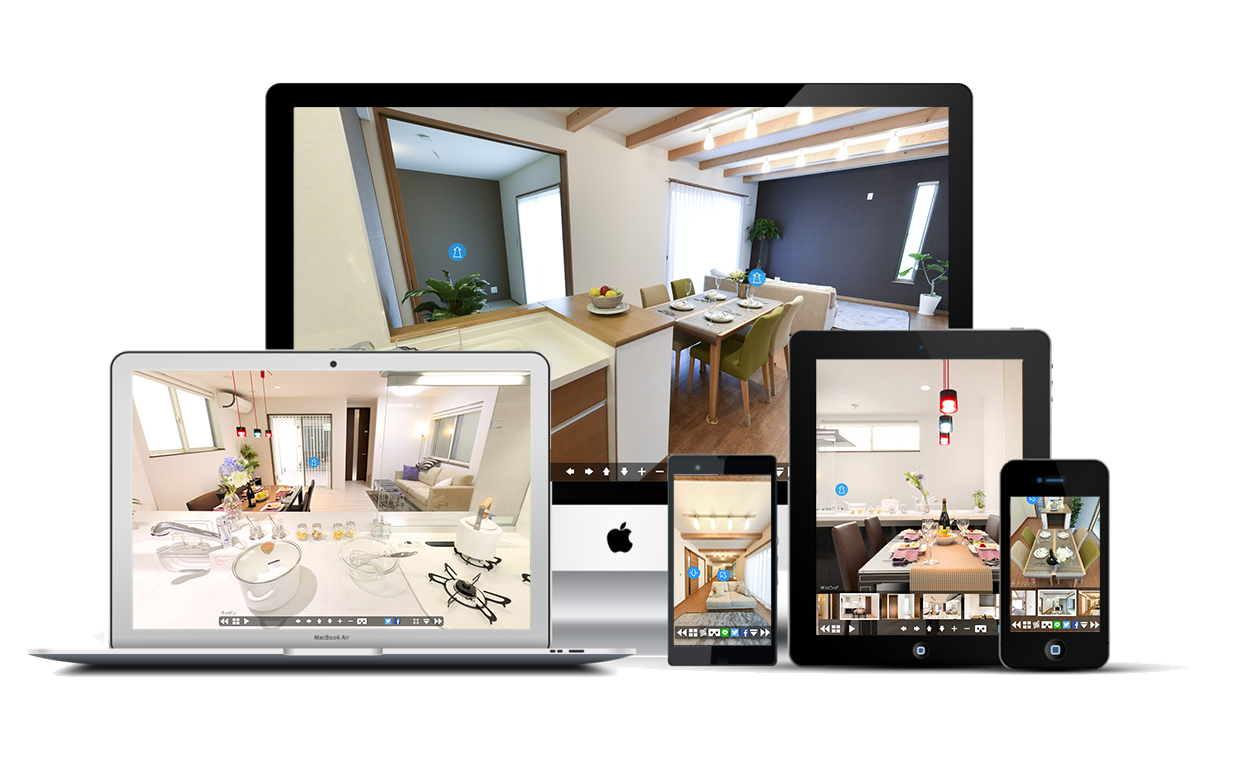
26.測定IDを入れたコンテンツURLを閲覧して画面を操作。
※Googleアナリティクスにログインしていない別のブラウザまたはスマホでコンテンツを閲覧してください。
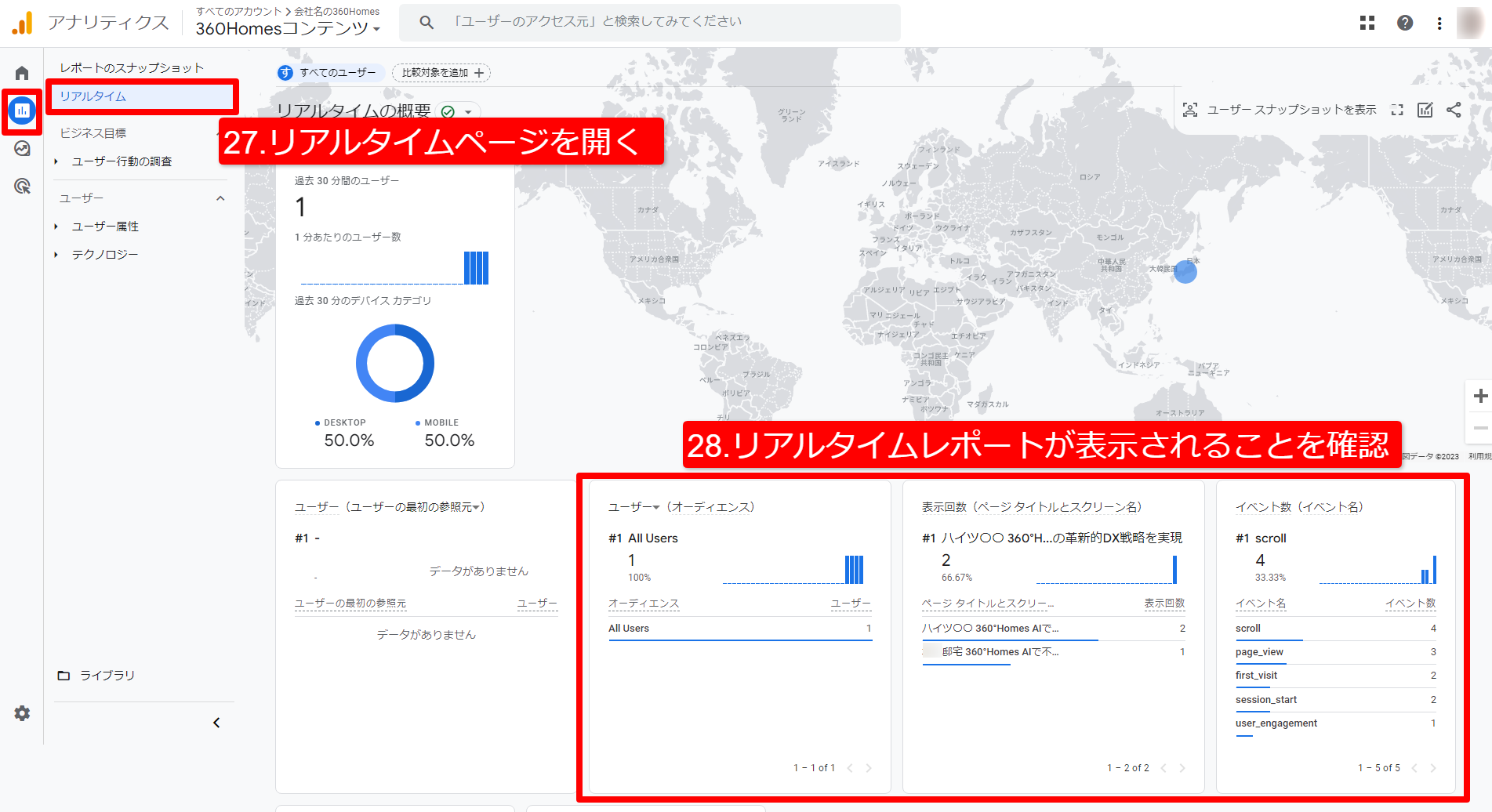
27.再度メニューのレポートをクリックして、リアルタイムページを開く。
28.リアルタイムレポートが表示されていることを確認。
※このリアルタイムレポートの確認で設定が正常動作していることが確認できます。