物件管理情報登録・各種設定
新規物件登録の場合は、物件追加の登録後にこの画面が開きます。
登録済み物件編集の場合は、物件リストから選択した物件の編集画面として開きます。
各情報の更新を登録するには、ページ最下部の「登録」ボタンを押してください。
登録項目説明
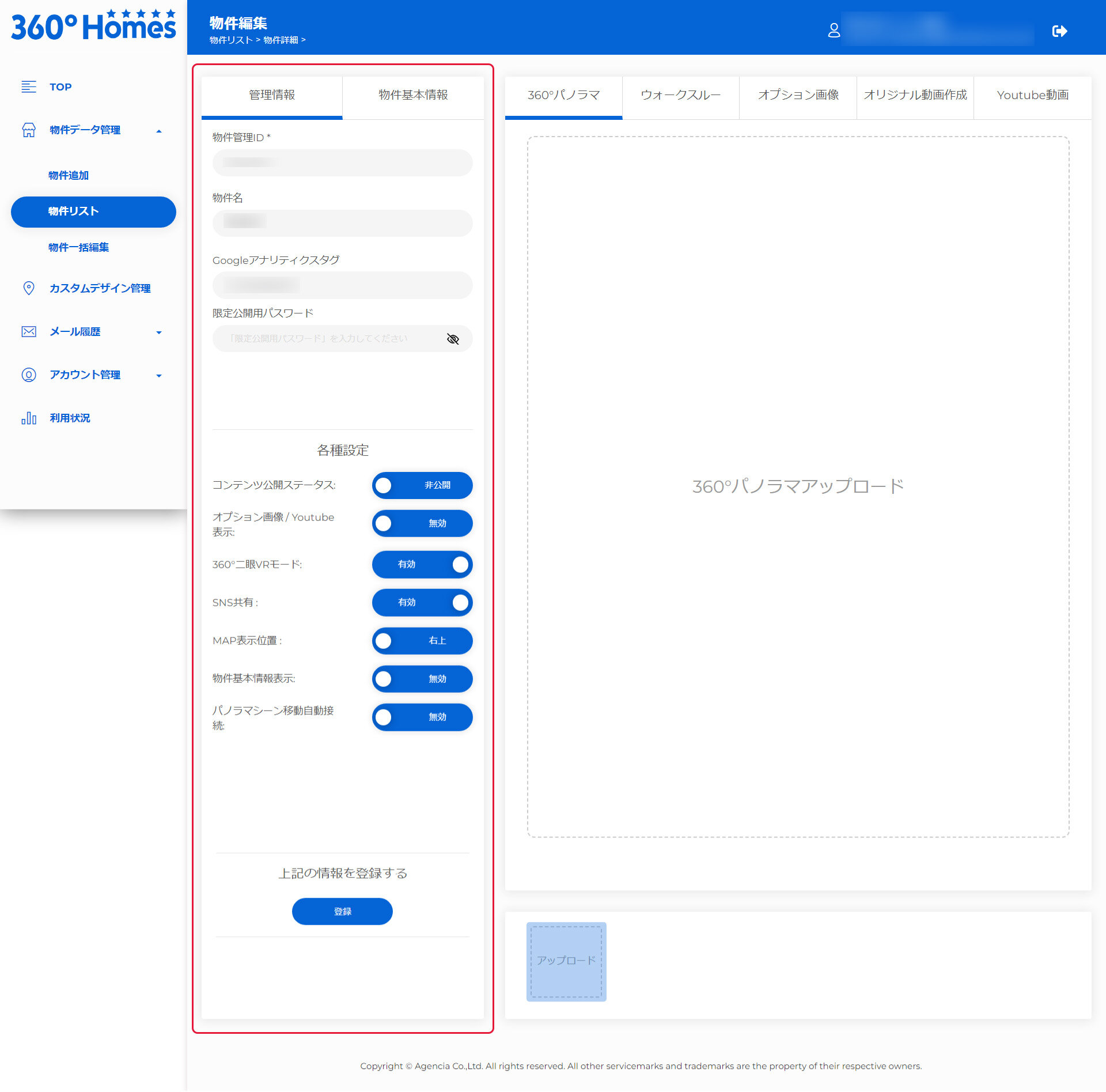
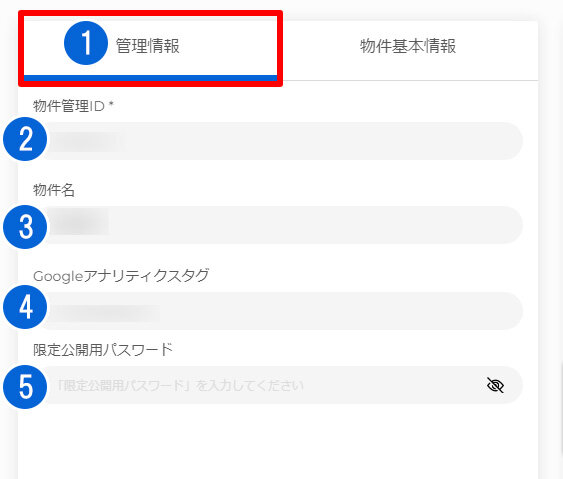
① 管理情報:この物件の管理情報や機能を設定編集をする画面です。
② 物件管理 ID:登録には重複しない値の入力が必須です。新規物件登録の際に入力した値が入っています。再入力による変更登録が可能です。
③ 物件名:他物件と区別できる物件名をご登録ください。
④ Googleアナリティクスタグ:この物件のアクセス解析を行う場合に、トラッキングの設定がされたアナリティクスのコードを入力してください。>Googleアナリティクスタグの発行方法
⑤ 限定公開用パスワード:パスワードを設定することで、閲覧の制限ができます。閲覧の際は、ここで設定したパスワードを入力してください。
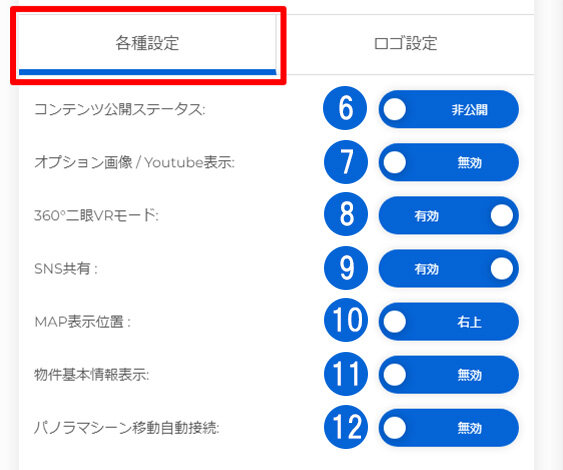
⑥ コンテンツ公開ステータス:URLの公開・非公開が設定できます。
⑦ オプション画像/Youtube表示:設定されたオプション画像/Youtube動画を公開コンテンツの下段(サムネイル)の有効・無効が設定できます。
⑧ 360°二眼VRモード:ゴーグル使用VRモードの有効・無効が設定できます。
⑨SNS共有:コンテンツのSNS共有機能の有効・無効が設定できます。
⑩ MAP表示:間取り図・MAPの表示位置を設定できます。企業ロゴと同位置には表示できませんので、ロゴ位置が左右入れ替わります。
⑪ 物件基本情報表示:設定された物件基本情報の有効・無効が設定できます。
⑫ パノラマシーン移動自動接続:360°パノラマをアップした際に、隣接するパノラマのシーン移動を自動で設定します。自由設定するには無効にします。
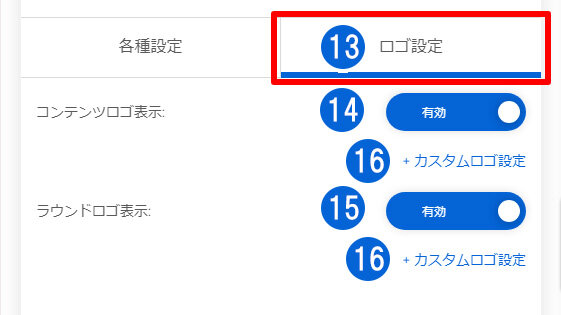
⑬ ロゴ設定:デフォルト設定されているロゴから、このコンテンツのみのロゴに変更することができます。
⑭ コンテンツロゴ表示:オリジナルロゴの表示・非表示を設定できます。
⑮ ラウンドロゴ表示:三脚隠しロゴの表示・非表示を設定できます。
⑯ カスタムロゴ設定:デフォルトで設定のロゴを任意のロゴに変更できます。ファイルを選択し、「登録」をクリックしてアップロードします。
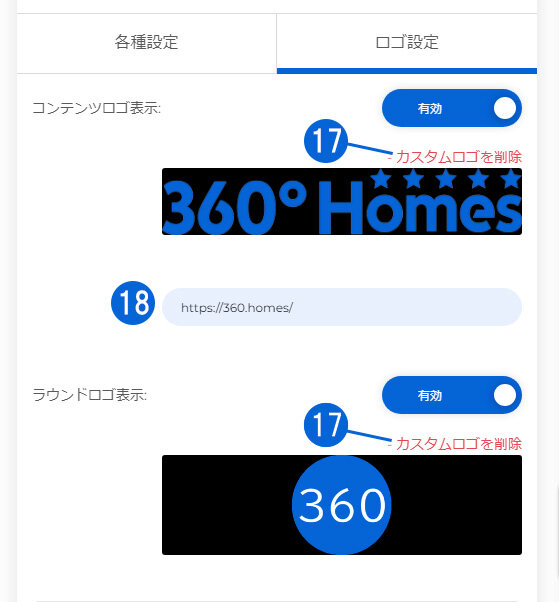
⑰ カスタムロゴを削除:表示のロゴを削除すると、デフォルトのロゴが表示されます。
⑱ ロゴリンク:ロゴをクリックした際に入力したURLへリンクします。
⑲ 登録:管理情報および物件基本情報を更新した際は、この登録ボタンをクリックして登録を更新します。