シーン移動設定
パノラマ同士の移動リンクが設定できます。任意の場所に移動アイコンを設置して設定したシーンへ移動できるようになります。
操作手順
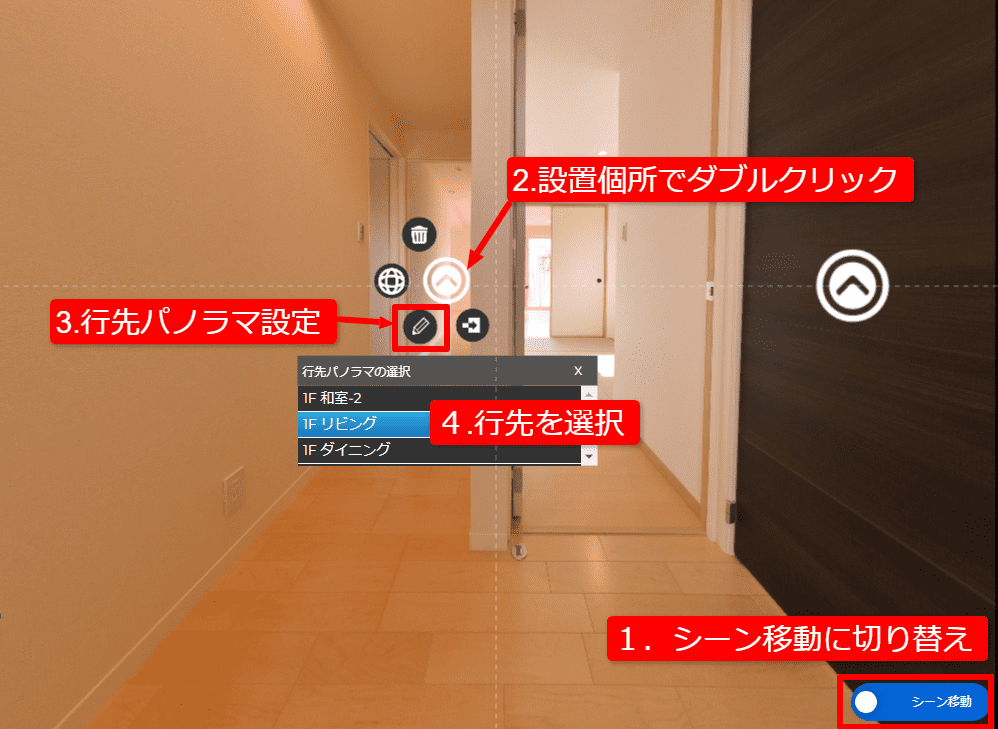
1.画面右下の操作スイッチをシーン移動に切り替え。
2.任意の場所でダブルクリックしてアイコンを設置。
3.移動アイコンをマウスオンして行先パノラマ設定アイコンをクリック。
4.行先パノラマをリストから選択。
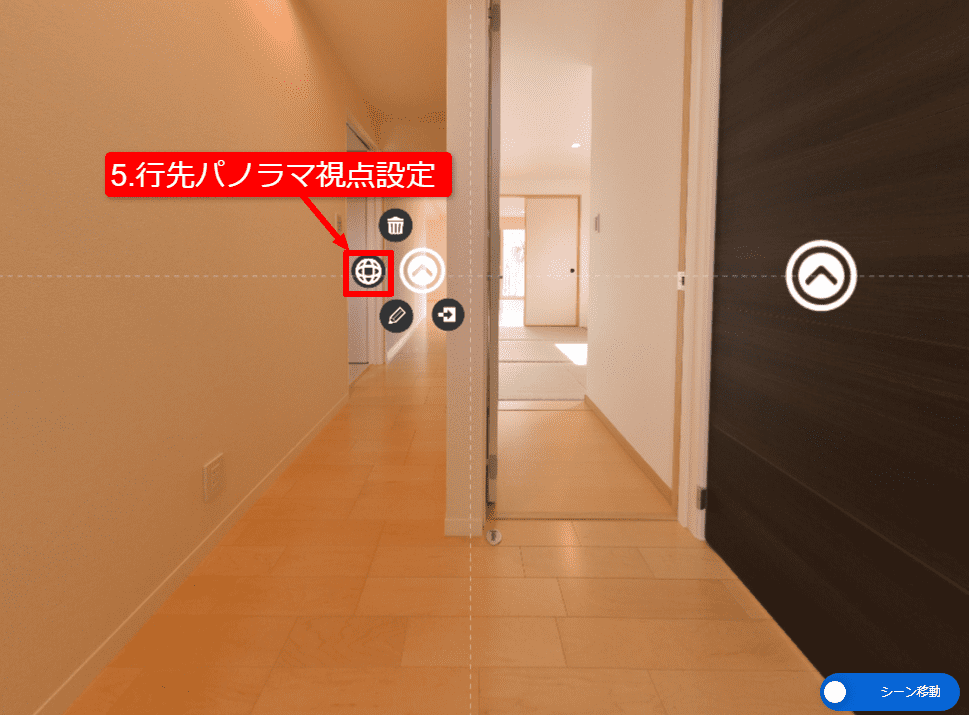
5. 移動アイコンをマウスオンして行先パノラマ視点設定アイコンをクリック。
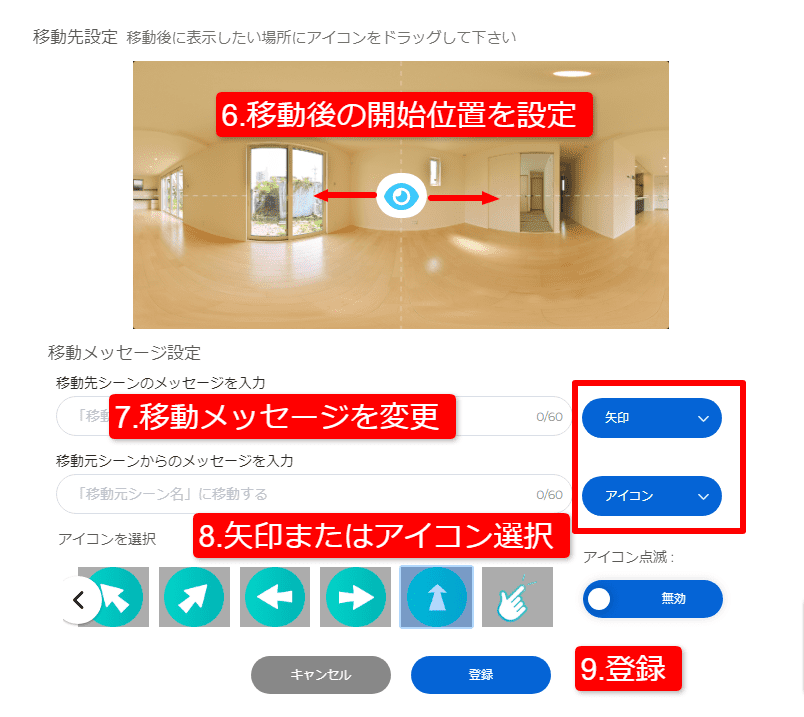
6.移動先の開始位置を「目」のアイコンをドラッグして設定。
7.移動先シーンのメッセージ(往復)を入力。(移動アイコンマウスオン時に表示)
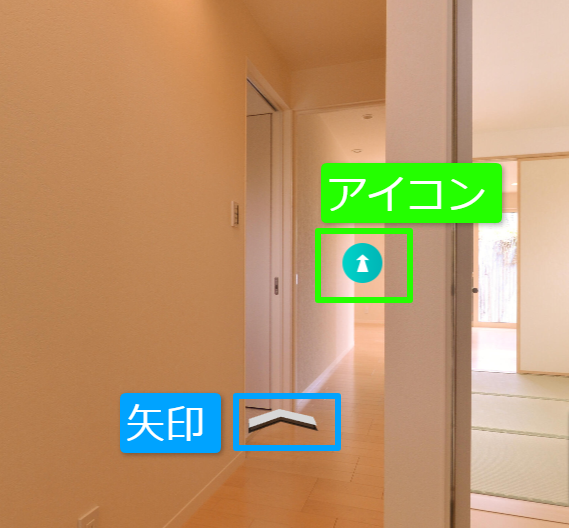
8.移動矢印またはアイコンを選択。(アイコン点滅のオンオフが設定できます)
9.登録して設定完了。
※移動先の開始位置は、パノラマアップロード時に設定する、初期表示位置設定と別で移動アイコンごとに設定ができます。
※移動アイコンは、自由に作成した画像をスタムデザイン管理からアップロードして使用することができます。(カスタムデザイン管理>リンク)
機能説明
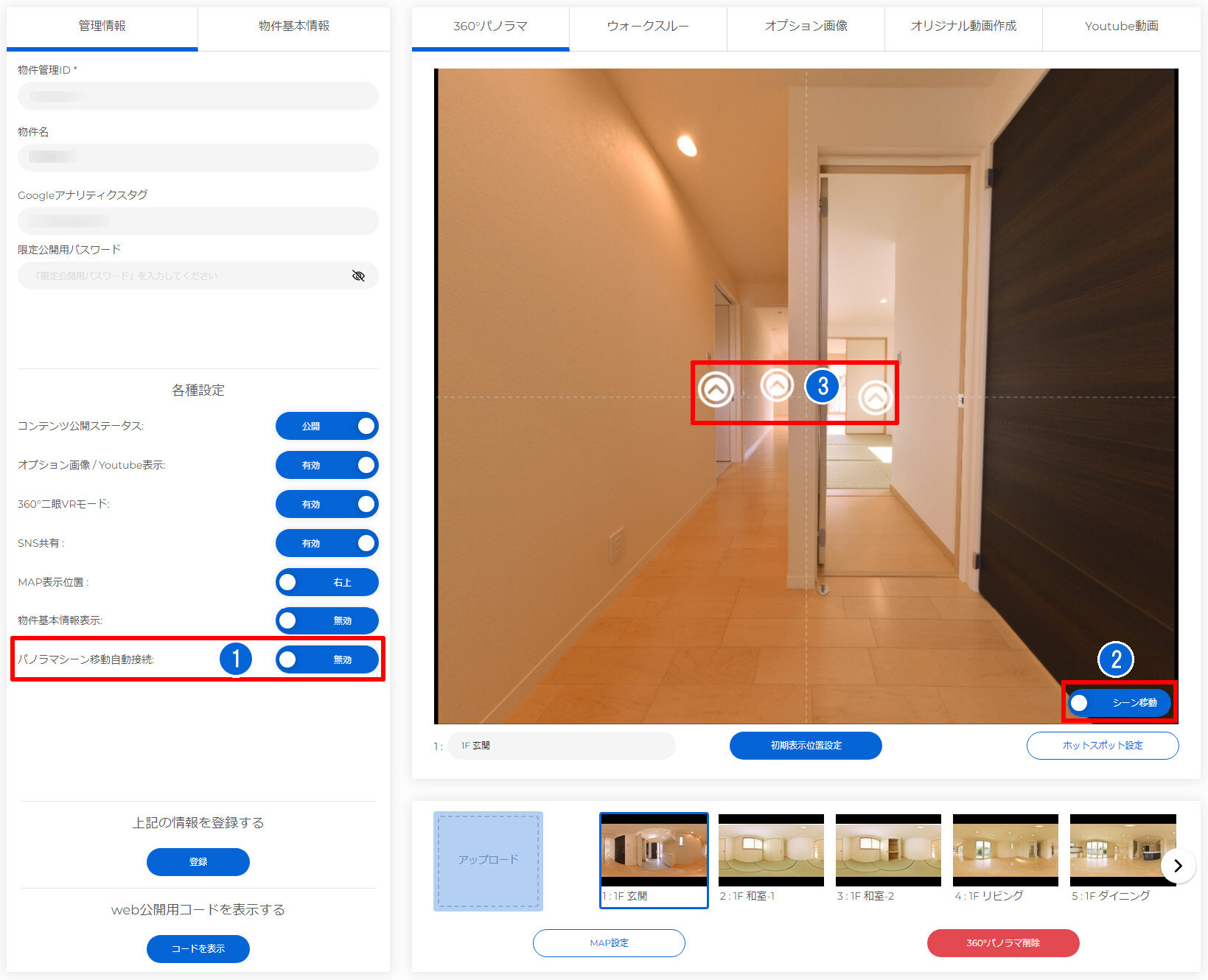
① パノラマシーン移動自動接続:有効の場合、隣接のパノラマ画像との交互リンクが設定されます。自由に設定を行う際は、無効に変更してください。
② 設定切り替え:シーン移動を操作する際は、こちらを「シーン移動」に切り替えてから操作をしてください。
③ 移動アイコン:自動設定の場合はパノラマのどこかに設置されています。自由な設定の場合は、任意の場所でダブルクリックをして設置ができます。
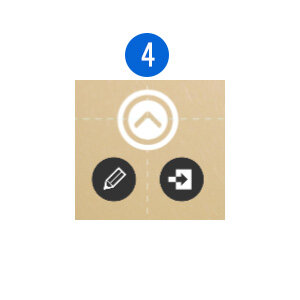
④ 移動アイコン(自動設定の場合):①マウスオンで黒い編集アイコンを表示します。が有効の場合、パノラマをアップロードすると隣接するパノラマに移動するアイコンを自動で付与します。表示しているパノラマの正面にある移動アイコンは前のパノラマへの移動、180度後ろにある移動アイコンは次のパノラマへの移動アイコンです。位置や移動先の変更および単独のアイコン削除ができません。利用しない場合は①の自動接続を無効に変更してください。
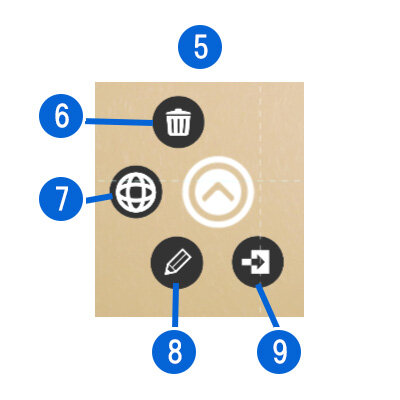
⑤ 移動アイコン(自由な設定の場合):マウスオンで黒い編集アイコンを表示します。白アイコンをドラッグして任意の位置に移動調整をすることができます。
⑥ 削除:このシーンリンクの設定を削除します。
⑦ 行先パノラマ視点設定:移動先パノラマの開始位置の設定ができます。⑩の画面を開きます。
⑧ 行先パノラマ設定:パノラマリストを開きます。
⑨ 移動:設定済みの行先パノラマに移動できます。
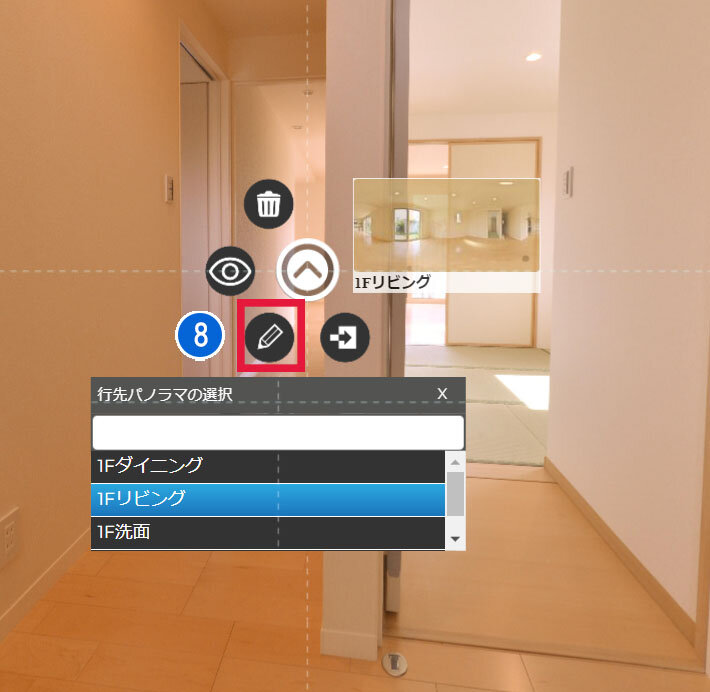
⑧ 行先パノラマ設定:パノラマリストを開き、移動先のパノラマを選択します。選択中は青で表示されます。同じパノラマ内で行先設定済みのパノラマは重複防止で表示しません。
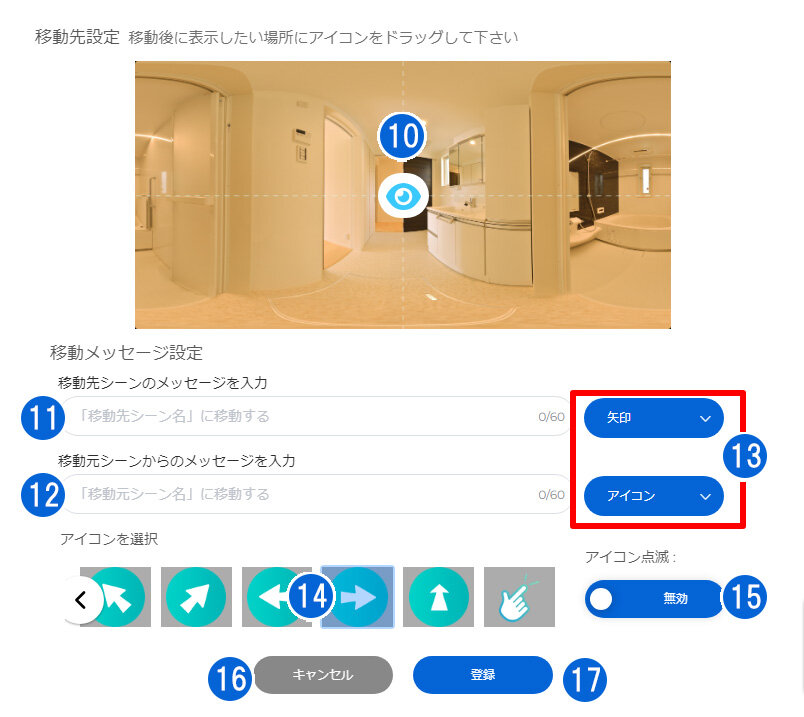
⑩ 視点設定:目のアイコンを任意の位置にドラッグして移動して設定します。シーン移動した際に、設定された場所が画面の中心に表示されます。
⑪ 移動先シーンのメッセージを入力:移動アイコンマウスオン時に表示するメッセージです。移動先の説明を入力します。
⑫ 移動元シーンからのメッセージを入力:移動先から戻る(往復)移動アイコンが自動設置されます。移動元の説明を入力します。
⑬ 矢印/アイコン:移動アイコンを矢印か、任意アイコンを指定できます。アイコンを指定した場合、⑭が表示されます。
⑭ アイコン選択:任意のアイコンを移動アイコンに指定できます。新しいアイコンは、カスタムデザイン設定で新しいアイコンを追加できます。
⑮ アイコン点滅:有効にすると、移動アイコンがゆっくりと点滅します。無効の場合は常時表示をします。
⑯ キャンセル:行先の視点設定をキャンセルして戻ります。
⑰ 登録:変更した位置に行先の視点を設定更新します。