マップ設定
操作手順
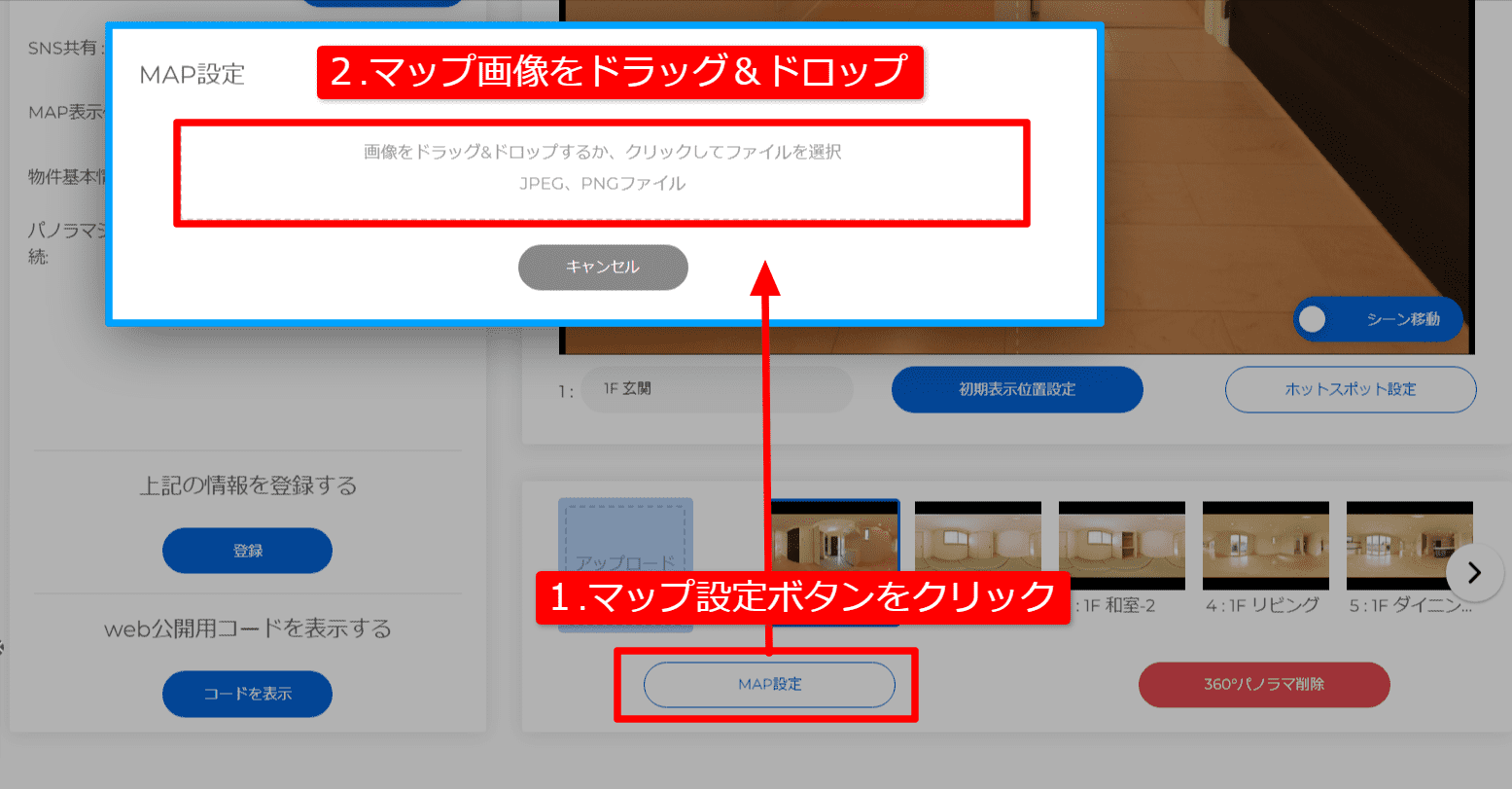
1.MAP設定ボタンをクリックしてMAP設定画面を開く
2.画像をドラッグ&ドロップまたはクリックしてファイルを選択。
(使用可能なファイル:jpeg、jpg、png 最大5MB)
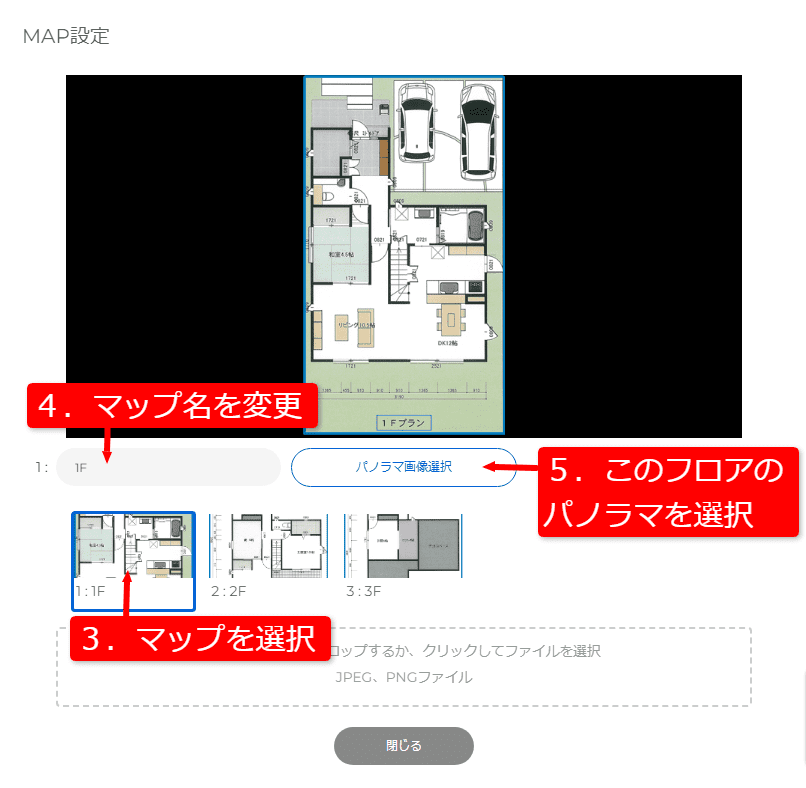
3.サムネイルからマップを選択
4.マップ名を変更(コンテンツのマップ選択で表示されます)
5.「パノラマ画像選択」ボタンをクリック
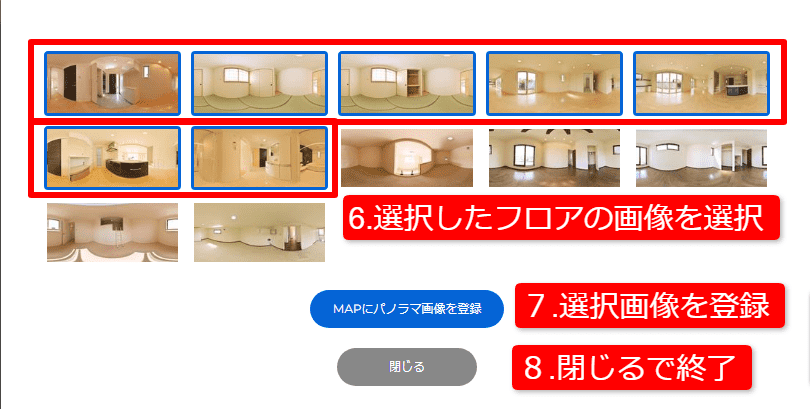
6. フロアのパノラマ画像を選択
7.「MAPにパノラマ画像を登録」ボタンをクリックして登録
8.「閉じる」をクリックして登録キャンセル
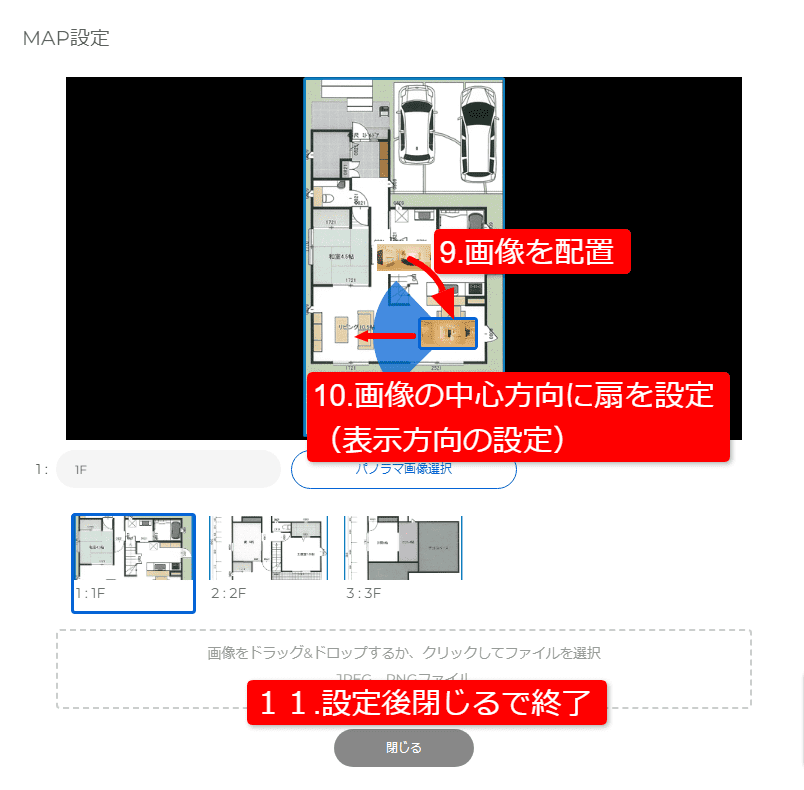
9.各画像をマップ視点位置に配置
10.画像の中心方向に扇を回転して方向を設定
11.全マップの3~10の作業を繰り返し、完了したら「閉じる」ボタンで終了
機能説明
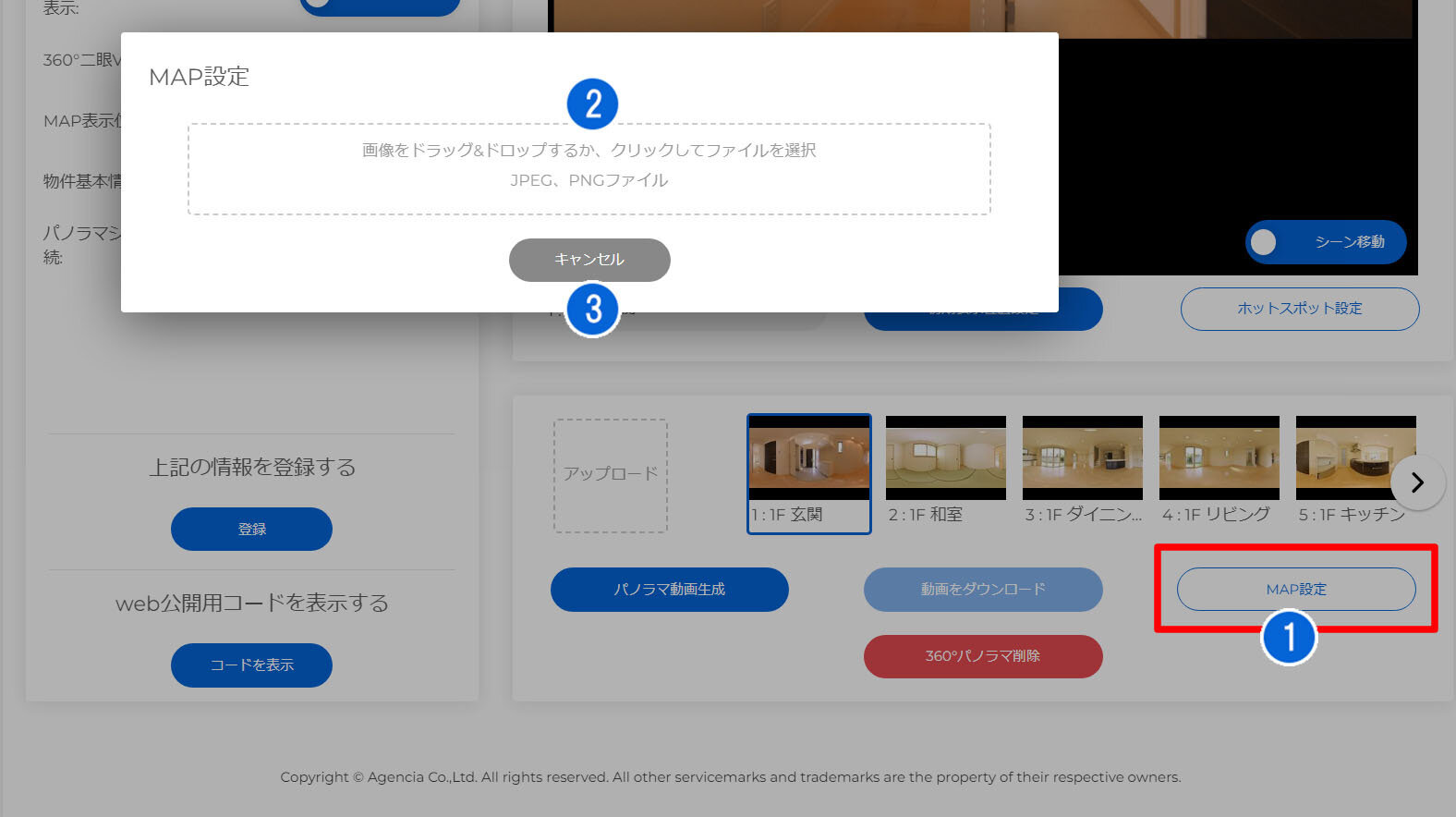
① MAP設定:ボタンをクリックして②を開きます。
② MAPアップロード:画像をドラッグ&ドロップまたはクリックしてファイルを選択します。jpeg、jpg、pngファイル 最大5MB ④を開きます。
③ キャンセル:この画面を閉じ、元の画面に戻ります。
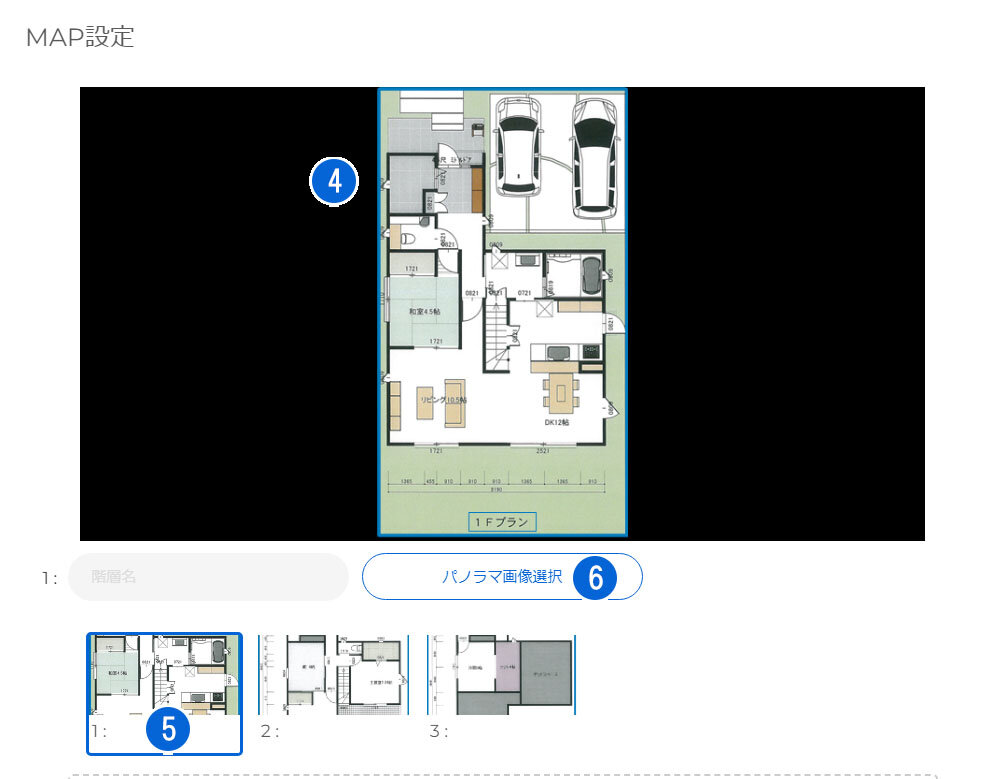
④ MAPプレビュー:⑤のサムネイルで選択したマップが表示されます。
⑤ サムネイル:アップロードした画像が表示されます。選択して④のプレビューを気切り替えできます。
⑥ パノラマ画像選択:④に表示するパノラマを選択します。⑦を開きます。
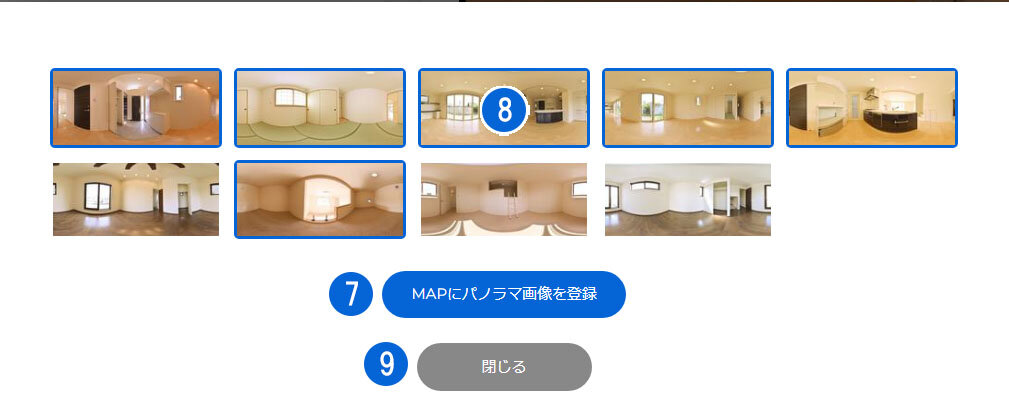
⑦ 同一マップ内の画像を選択してください。選択されると青枠がつきます。
⑧ パノラマ画像を登録:選択した画像をMAPに登録します。⑩を開きます。
⑨ 閉じる:設定を終了して元の画面に戻ります。
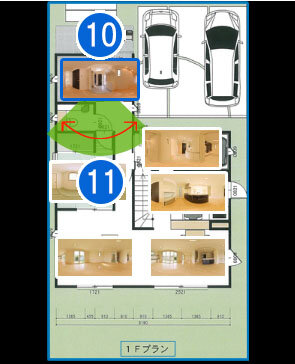
⑩ MAPの上に画像が表示されます。各画像をドラッグで移動して配置してください。
⑪ 表示範囲の設定:画像の中心の方向を扇をドラッグで回転して設定してください。パノラマの視野に合わせて表示の方向がわかります。
⑫ コンテンツ表示イメージ:MAPの配置は上部の左右が選べます。
>物件管理情報登録・各種設定⑩参照